
Топ продукти -50% с код FAVORITE50 (Снимки Гланц и Мат, Фотокниги с твърди корици, Канави, Хармоники със снимки и Картички)
Поръчай Топ продукти -50% с код FAVORITE50 (Снимки Гланц и Мат, Фотокниги с твърди корици, Канави, Хармоники със снимки и Картички)
Поръчай




Изборът на продукти и дизайнът изглеждат много сходни.По-долу ще намерите описание на това как работи онлайн създателят на фотоалбум.








Ако искате да поръчатефотоалбумили друг продукт, изберете го от съответния раздел на главната страница на empikfoto.pl.
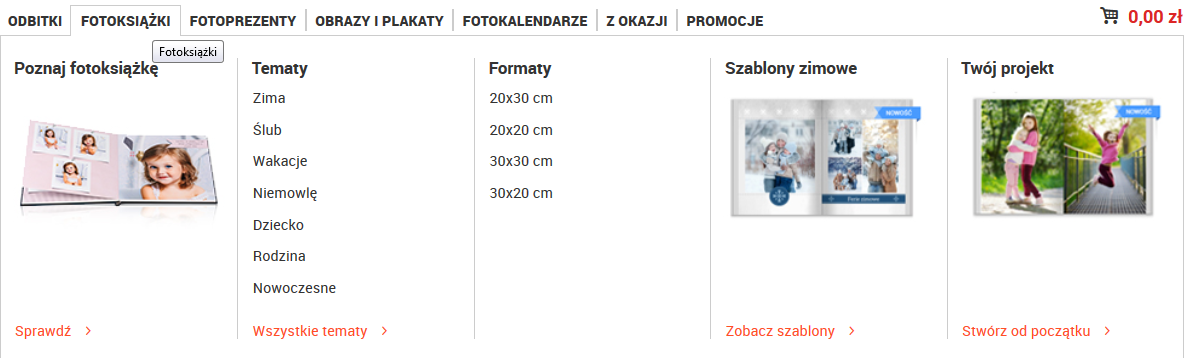
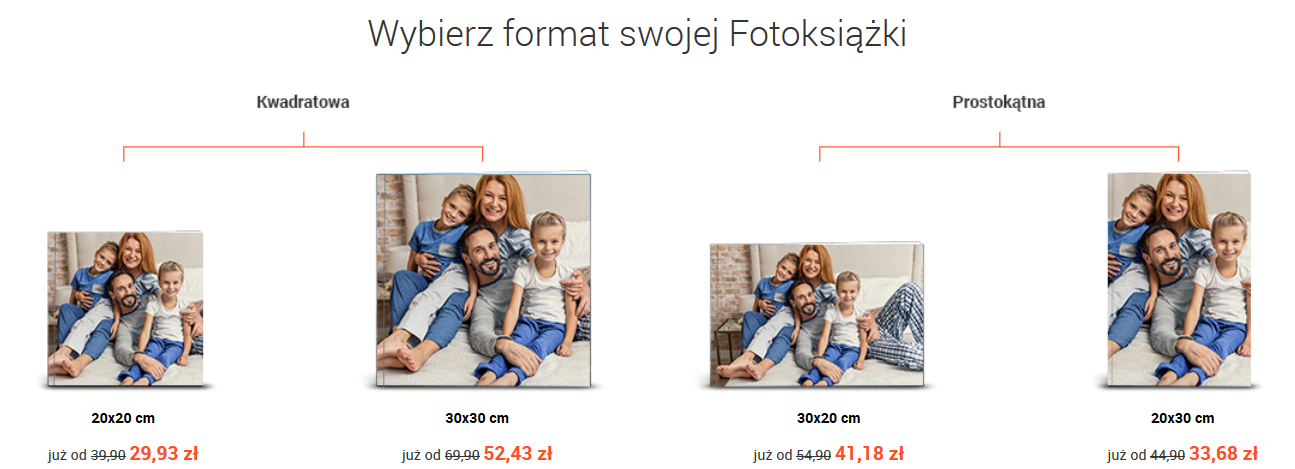
Посочете какво ви интересуваформат на книгата:
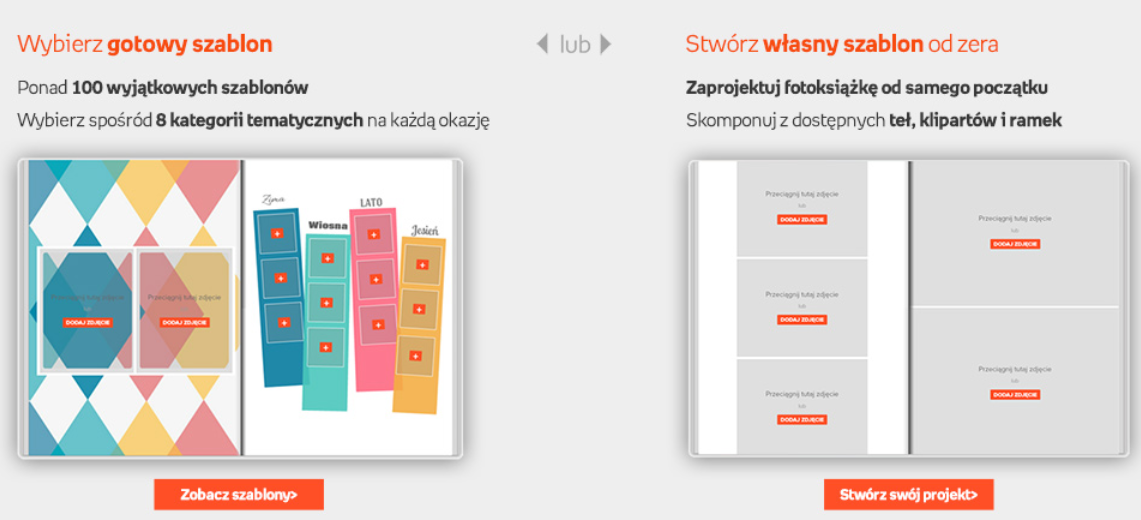
Имате два начина да избиратесъздаване на проект за фотоалбумНие ви даваме възможност да надградите върху това, което вече имате.подготвени шаблоникоито могат да бъдат модифицирани и персонализирани, както и създаванетоваш собствен шаблон от нулата.
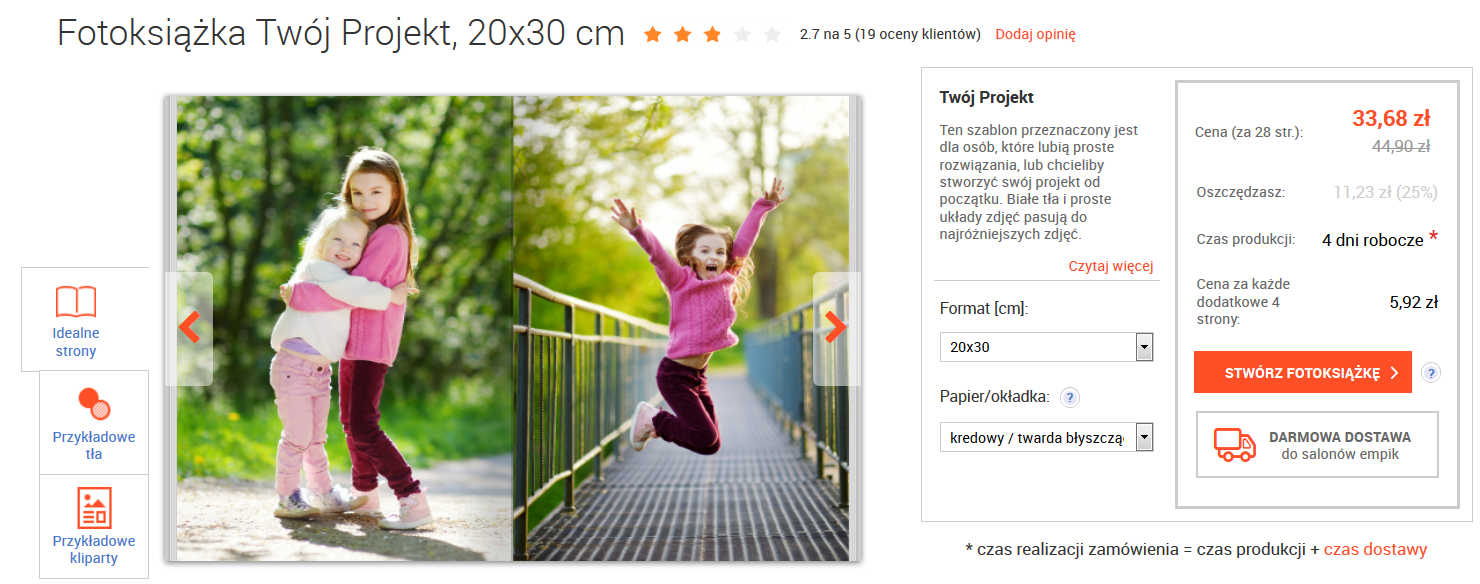
След като сте избрали шаблон, не забравяйте веднага да зададете подходящия формат, корица и вид хартия за книгата, която ще проектирате. Това е много важно, защотослед като редактирам, няма да е възможно да го променя.
Изберете опция„създай фотоалбум“да отида доредактиране.
След като преминем къмсъздател,Можете да качвате снимки, които ще бъдат включени в проекта.
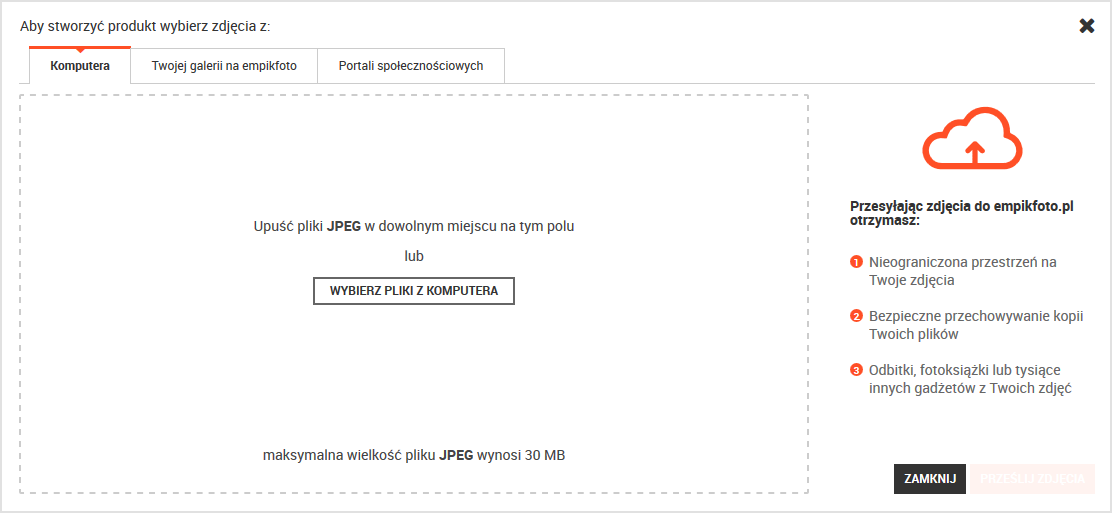
Ще бъде възможно да изпратите снимки и на по-късна дата чрез„добавяне на снимки“.Тази опция се намира в долната част на страницата на съветника.
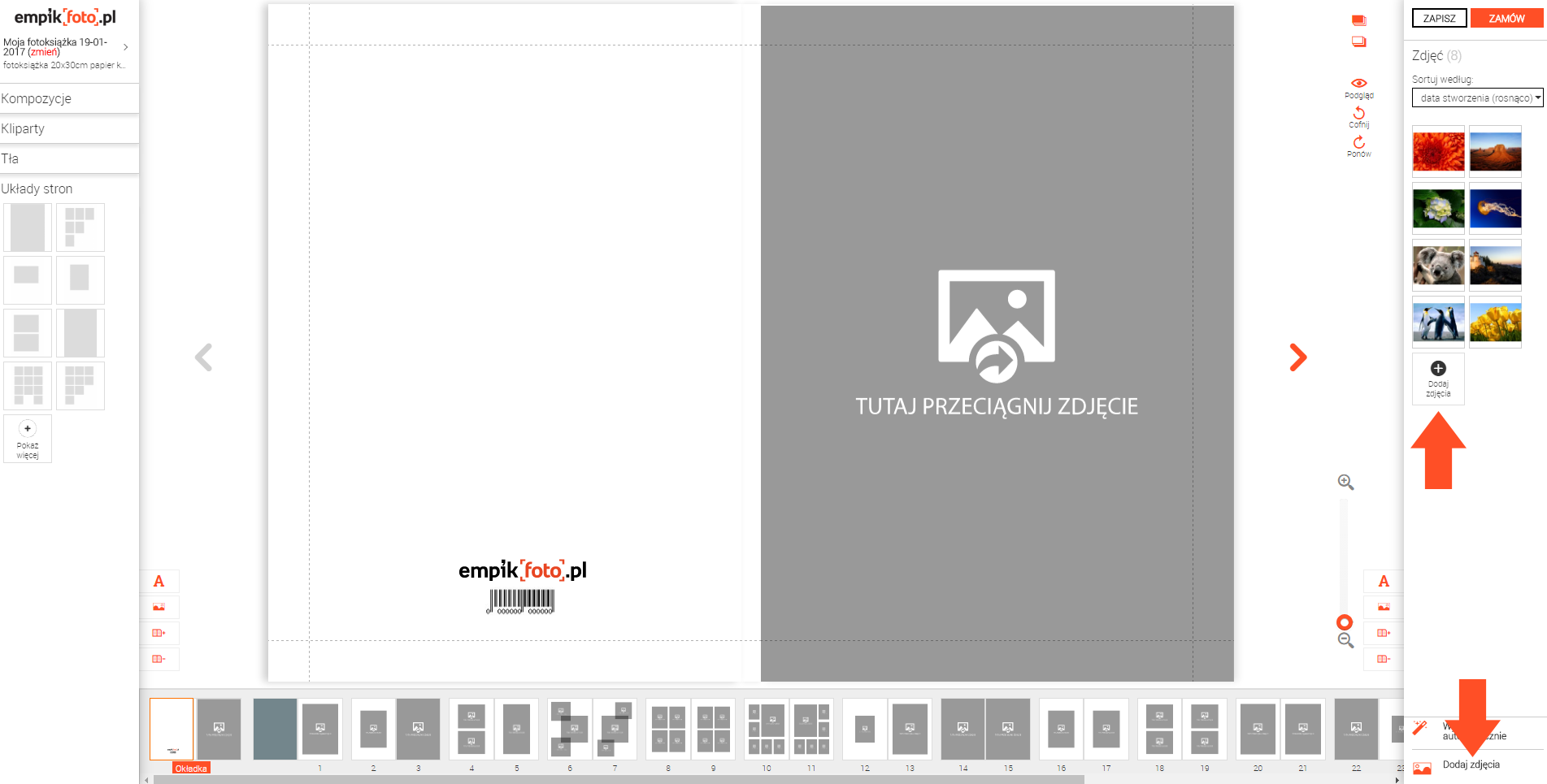
Снимките ще бъдат поставени в дясната странична лента на онлайн редактора.
Има и опция за автоматично попълване под снимките. Тази опция ви позволява бързо да добавяте снимки към проекта си.
В долната част на съветника има лента със страници на книгата, благодарение на която можете бързо да отидете например до края на книгата, като просто щракнете върху избраната страница.

Лентата от лявата страна на съветника има няколко опции.
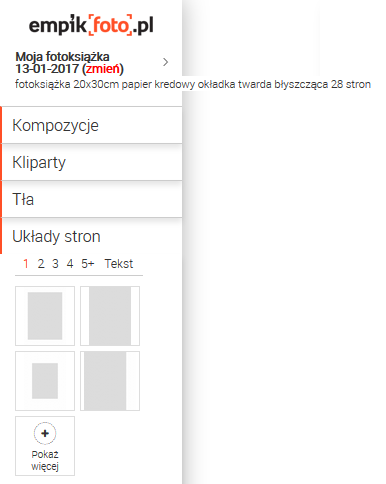
Като задържите курсора на мишката върху стрелката в горната част на панела, ще се разгъне списък:
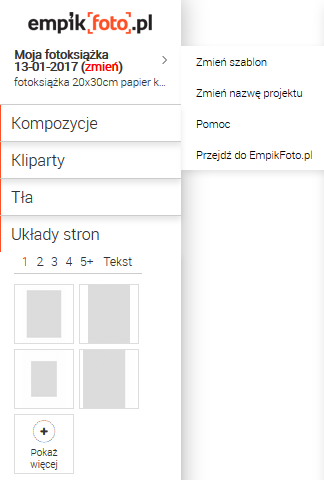
Благодарение на опциятапромяна на шаблона, можете да го промените, без да напускате съветника.
Следващата опция ви позволява бързопромяна на името на проекта.
Помощтова ще ви пренасочи към страницата за помощhttps://www.empikfoto.pl/pomoshchen-redaktor
Последната опция ви позволява да отидете на страницатаempikfoto.pl
Повече композиции са налични в опциитевижте още.
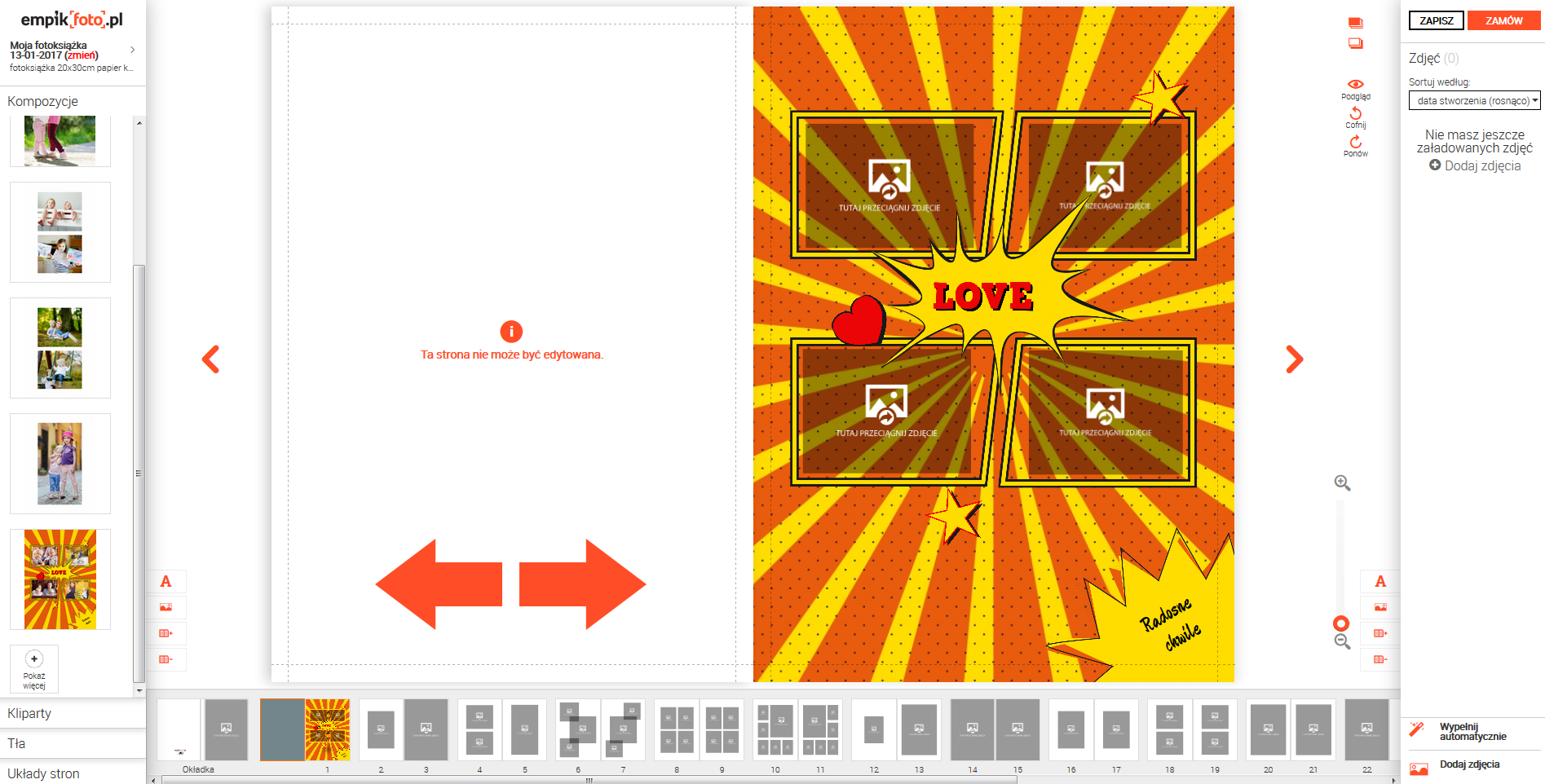
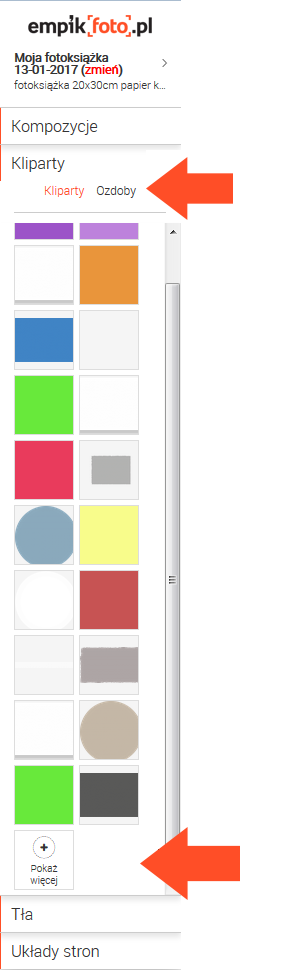
Като изберете опцията „Още“, можете да добавите други желани декорации към колана.
Клипарттова са различни форми, фигури, картини.
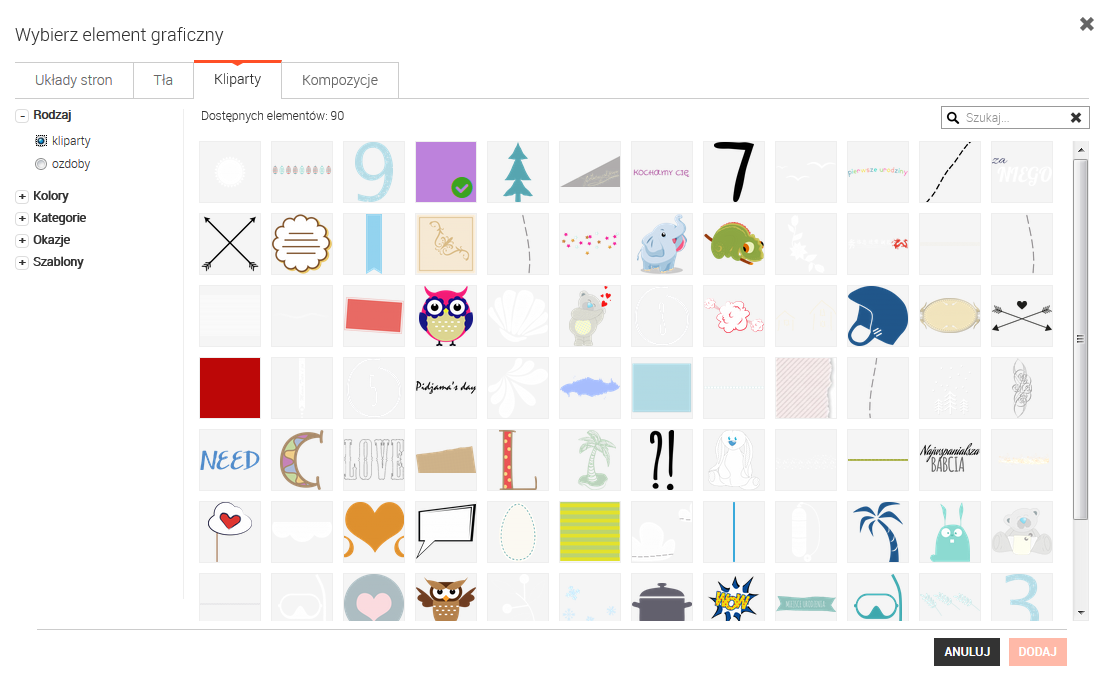
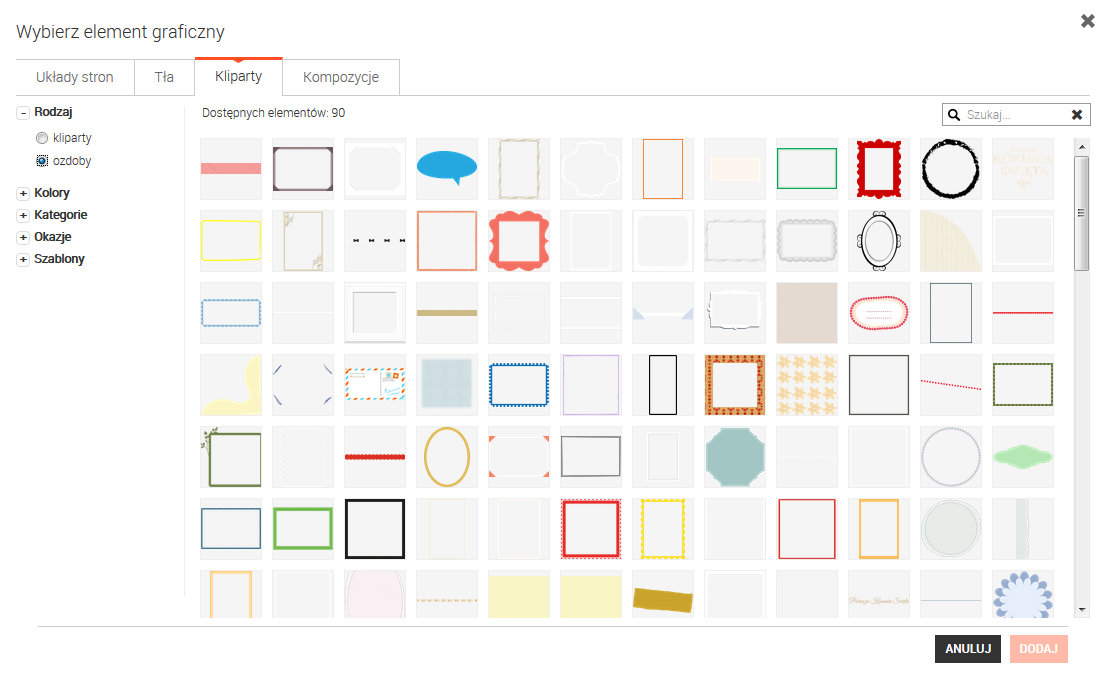
За всяка от тези опции има опциясортиранепо цветове, категории, поводи или шаблони.
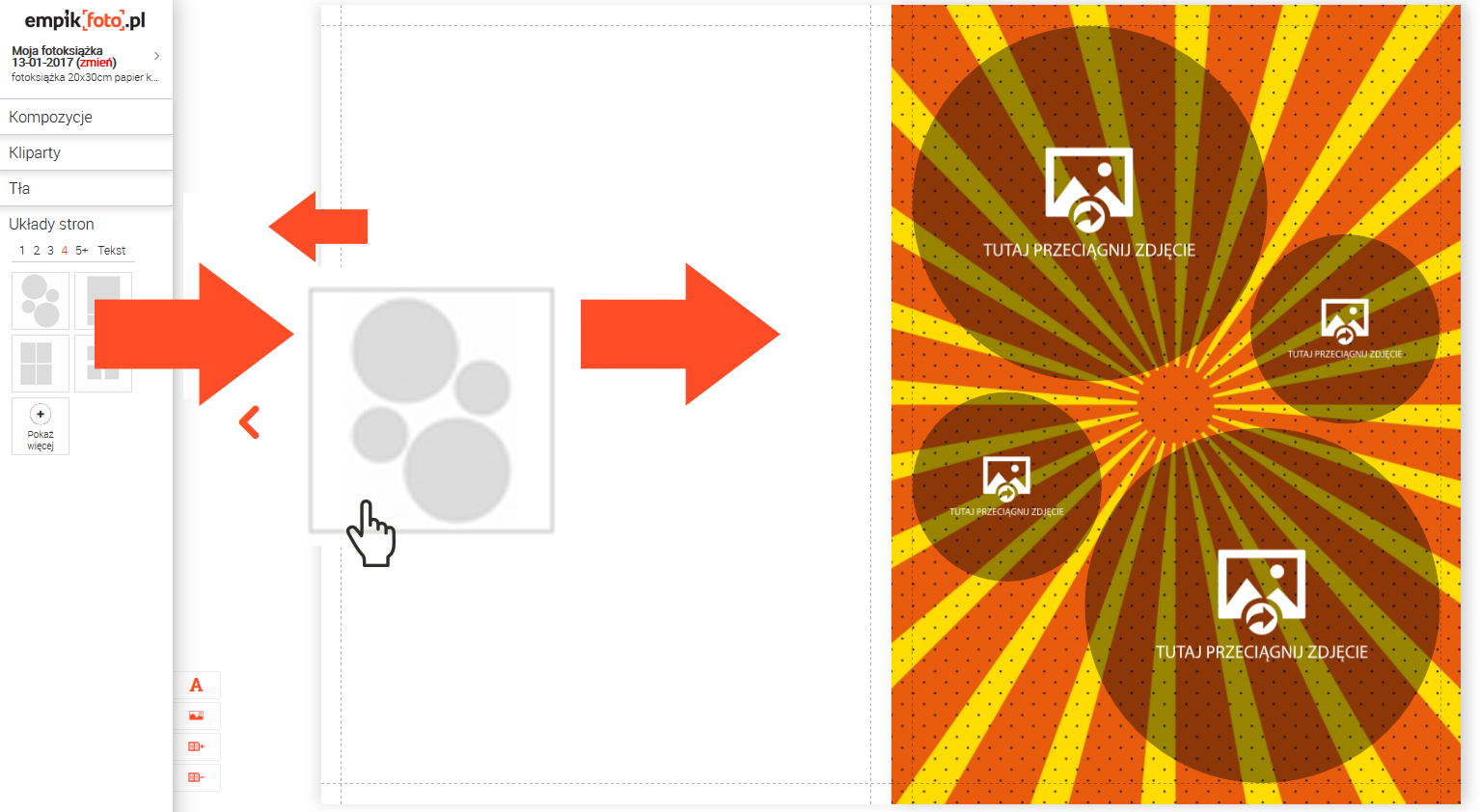
Оформлението на страницата се дели на броя на полетата за снимки. Ако искате четири полета за снимки на дадена страница, просто щракнете върху съответния брой.
Можете свободно да местите полетата със снимки, като ги задържите с левия бутон на мишката, да ги увеличавате/намалявате или завъртате.
В средата на редактора, използвайки примера с книгата, ще намерите следните опции:
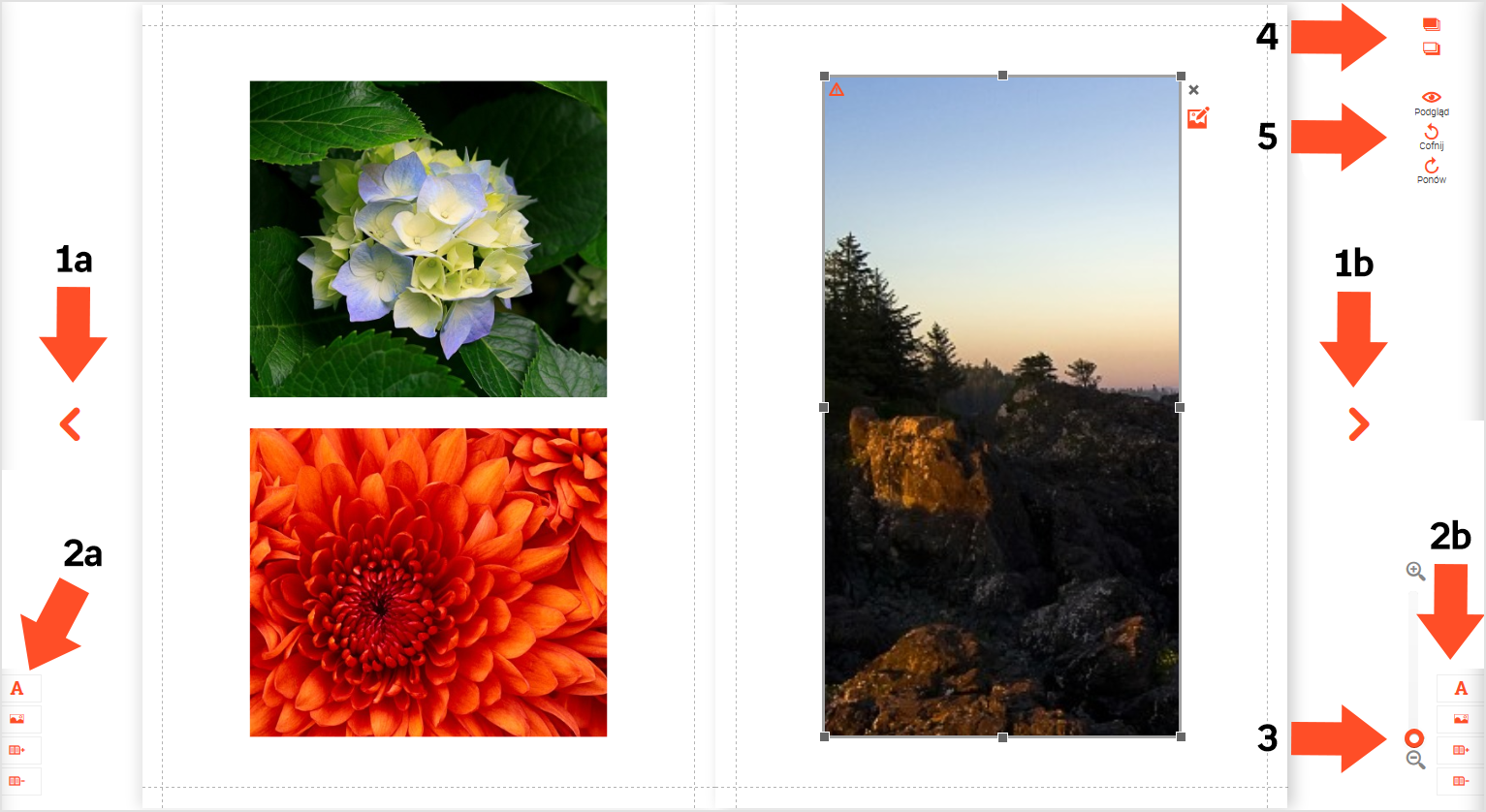
1а и 1б -отидете на следващата/предишната страница.
2а и 2б -Тук можете (отгоре) да добавите текстово поле, да добавите поле за снимка, да добавите страница, да изтриете страница - изтриването работи само когато в книгата има повече страници от стандартния ѝ брой.
2a добавя полета на лявата страница на книгата, 2b ги добавя на дясната страница.
3 -увеличаване и намаляване на мащаба на проекта в съветника.
4 -опции за поставяне на снимка/клип арт/декорация върху или под друга.
5 -Прегледайте проекта, както и повторете и отменете стъпките, изпълнени в помощника (преди да запазите проекта).
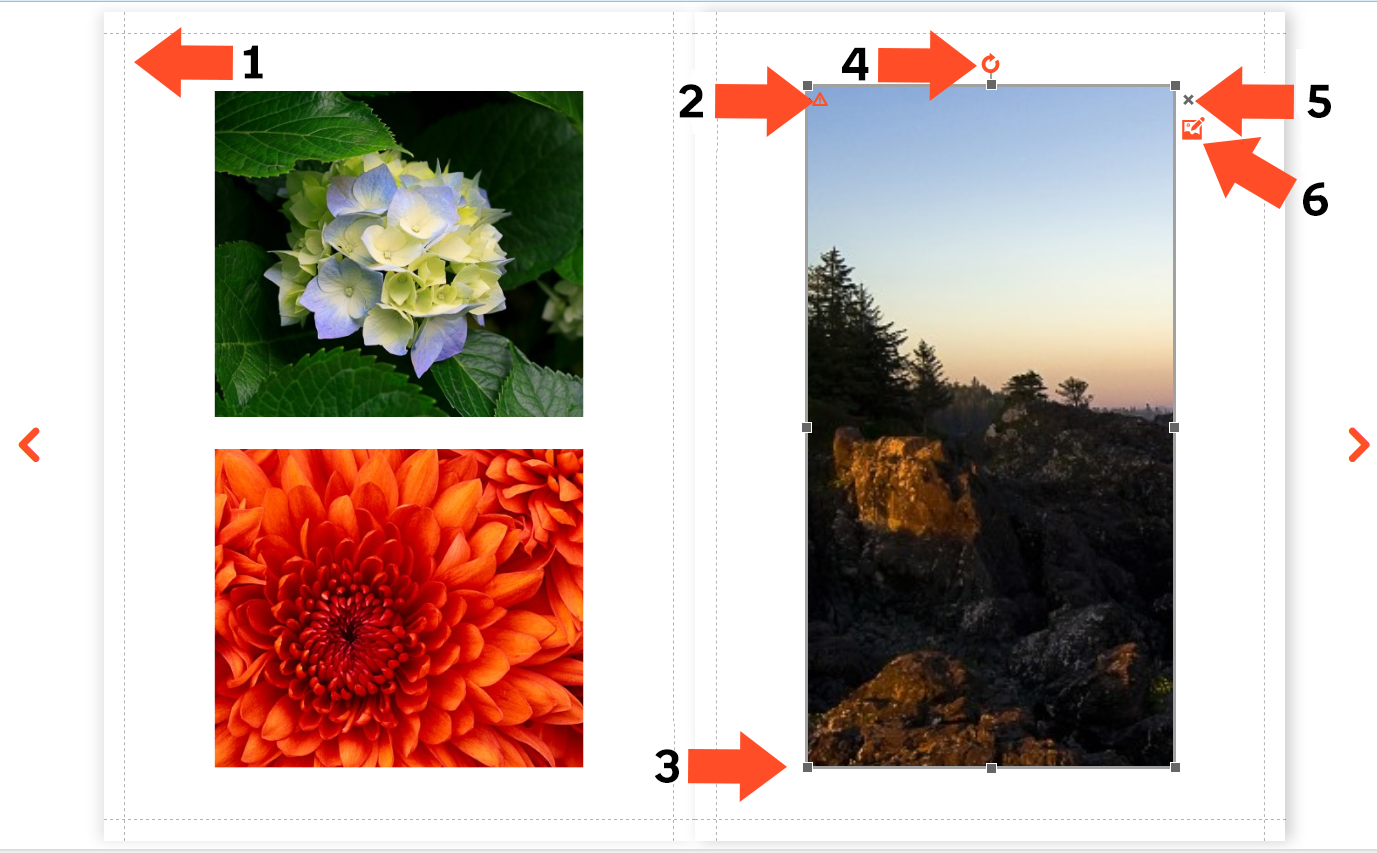
1. Много важноПространството между пунктираната линия и края на страницата също може да се отпечата, но всичко отвъд пунктираната линия може да бъде изрязано. Когато проектирате книга например, трябва да подредите важни елементи по пунктираната линия, за да сте сигурни, че няма да бъдат изрязани, но не забравяйте, че всичко отвъд пунктираната линия също ще бъде отпечатано.
Това малко място, което ще бъде маркирано в синьо, когато пунктираната линия бъде пресечена, е мястото, където книгата ще бъде отрязана в зависимост от това как страницата се подава от машината.
2. Триъгълникна снимката означава, че снимката е с лошо качество и може да не изглежда добре при отпечатване.
3. Малки квадратчетаБутоните около снимката ви позволяват да я разтегнете. Като щракнете върху всеки един от тях, задържите левия бутон на мишката и след това го плъзнете, можете да свиете/увеличите/разширите/свиете снимката.
4. Закръглена стрелкапозволява ви да завъртите снимката.
5. Хв горния десен ъгъл на снимката/фона/клипарта/декорацията ви позволява да го премахнете.
6.Отидете на редактиране на фото полета:
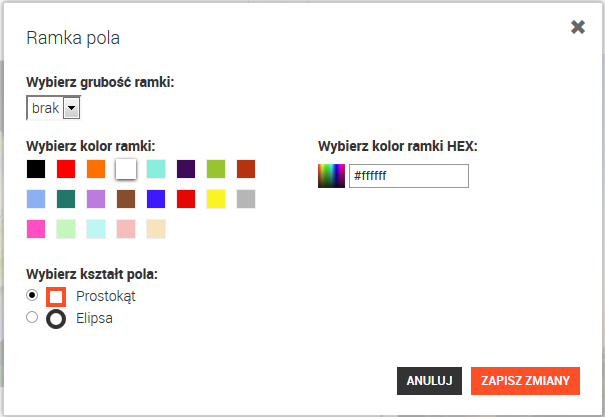
Тук можете да зададетерамкис различна дебелина и цвят. По-долу има опция за избор на формата на фотополето.
Отщракнете двукратно върху снимкатаще се отвори опцията за редактиране на снимки.
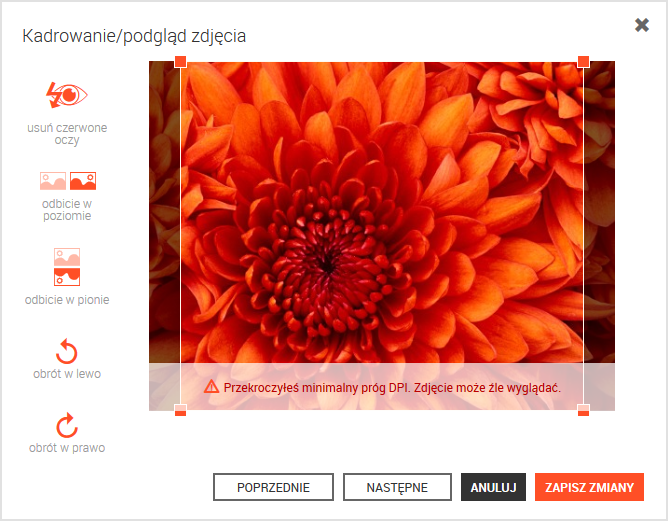
Тук можете да изрежете снимката. Използвайки квадратчетата в ъглите, можете да укажете коя част от снимката ще бъде видима на разпечатката. Задържането на маркираната област с левия бутон на мишката ви позволява да я преместите.
От лявата страна има опция за премахване на червени очи, обръщане на снимката вертикално или хоризонтално и завъртане на снимката.
Информация ще се появи тук и ако качеството на снимката е лошо.
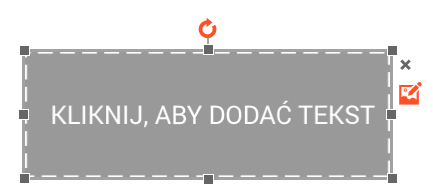
Можете също да завъртите текстовото поле, да увеличите/намалите мащаба и да редактирате текста или текстовото поле.
За да редактирате текстово поле, щракнете върху квадратчето в горния десен ъгъл.
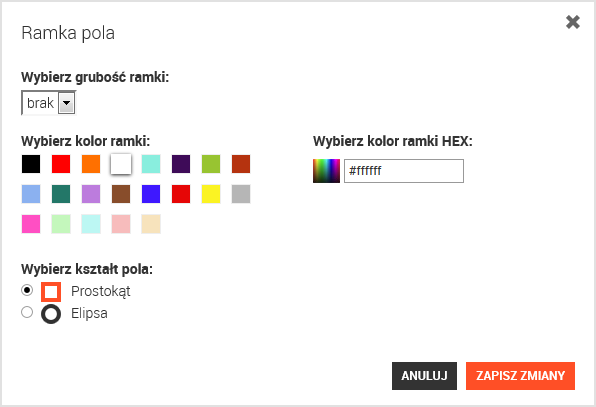
Тук можете да промените формата на текстовото поле или да добавите рамка в зададен цвят и ширина.
С двойно щракване върху полето със снимката ще се отвори нов прозорец:
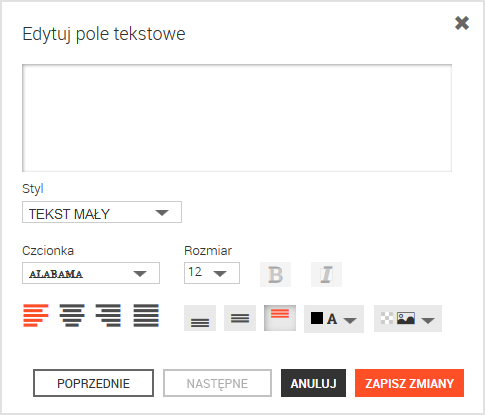
Тук можете да добавите текст, да изберете шрифта и неговия размер, както и да изберете удебелен или курсив.
Можете също да промените цвета на текстовото поле в този прозорец.
В редактора на календара има допълнителна опция „специални дати“, тази опция се намира в долния десен ъгъл под формата на икона на торта.
Благодарение на това можем да отбележим в календара специалната дата, която ни интересува.
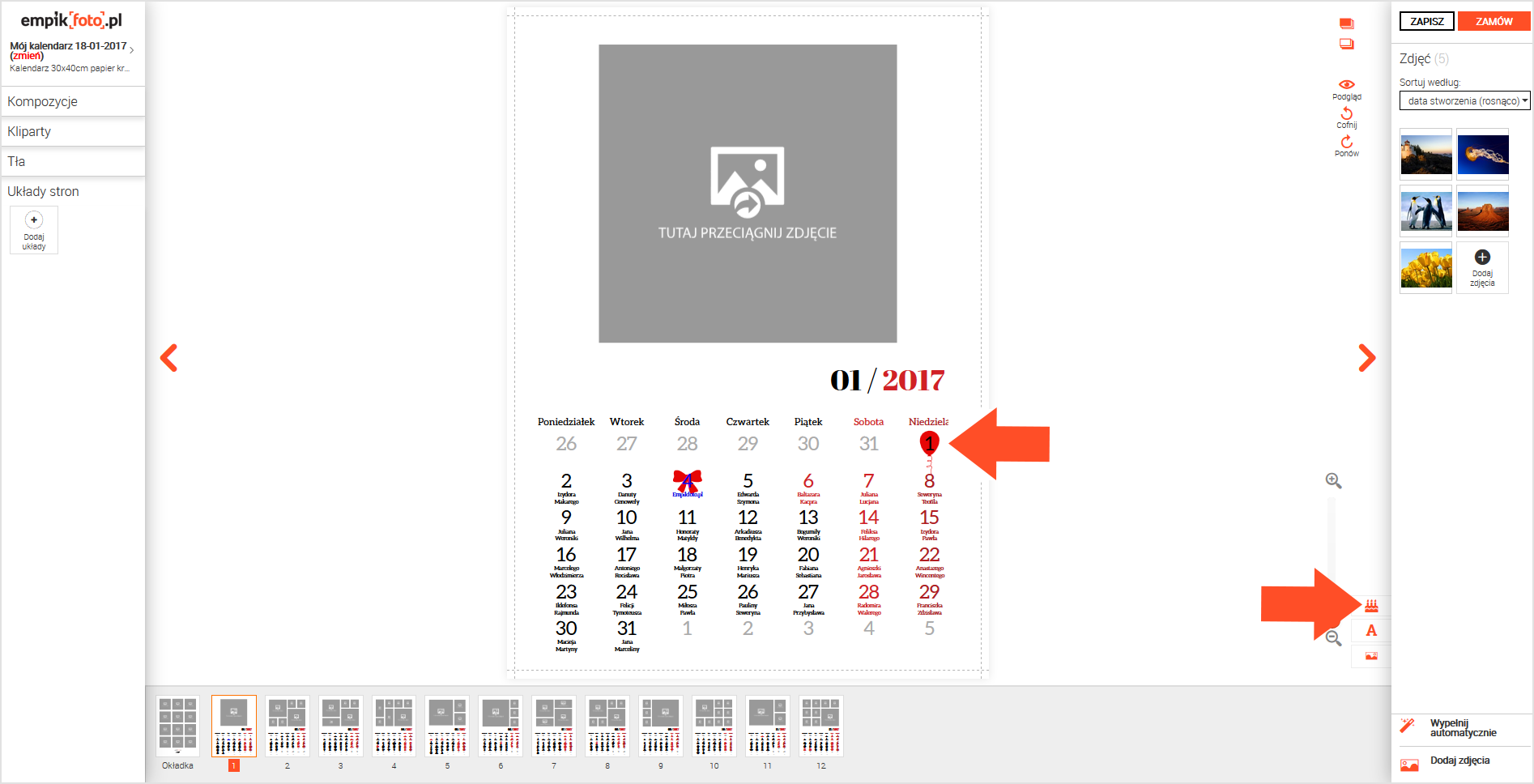
След като щракнете върху иконата на тортата, ще се появи следният прозорец:
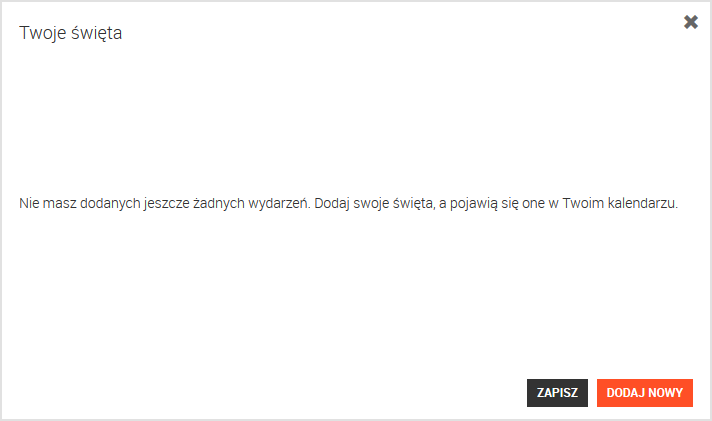
Трябва да изберете опция„Добавяне на ново“за да добавите специална дата или да отменитехв горния десен ъгъл.
С добавянето на нова специална дата преминаваме към следващата стъпка:
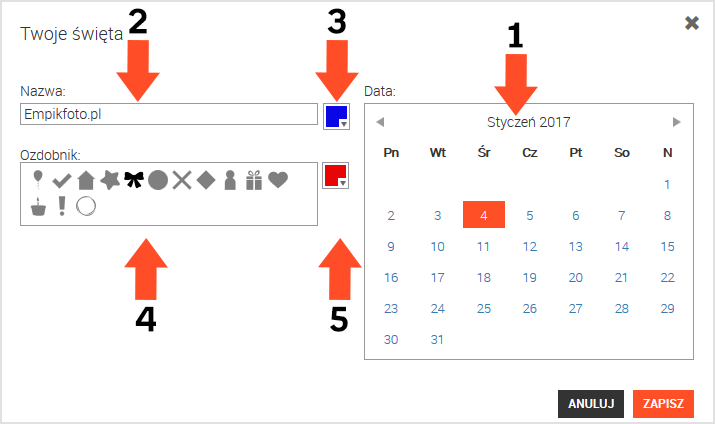
1.Изберете датата, която ви интересува.
2.Въведете името на празника.
3.Изберете цвета на името на празника.
4.Изберете декорацията, която ще се появи на посочената дата в календара.
5.Изберете цвета на орнамента.
След запазване ще се появи прозорец със списък със създадени специални дати.
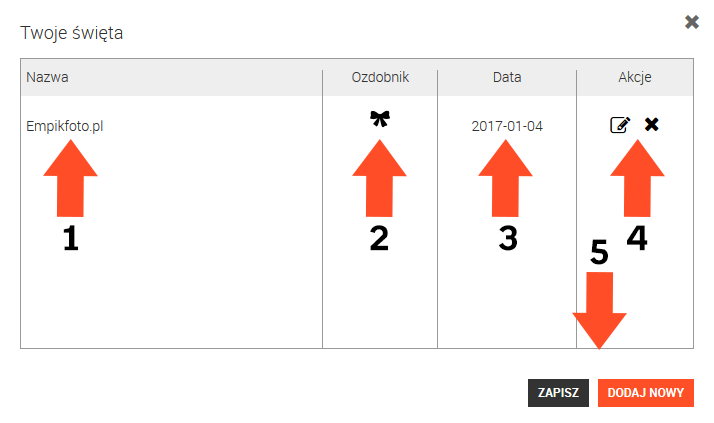
1.Въведеното преди това име на празника.
2.Украсата, избрана за този празник.
3.Датата, свързана с даден празник.
4Действия: връщане към редактиране/изтриване на празник.
5Добавяне на нов - добавя друг празник/ Запазване - затваря прозореца и запазва датите в календарния проект.
Можете да се върнете към списъка с почивки, когато пожелаете, като изберете отново Torcik.
Фотоизображението е направено върху платно, което след това се опъва върху рамка.
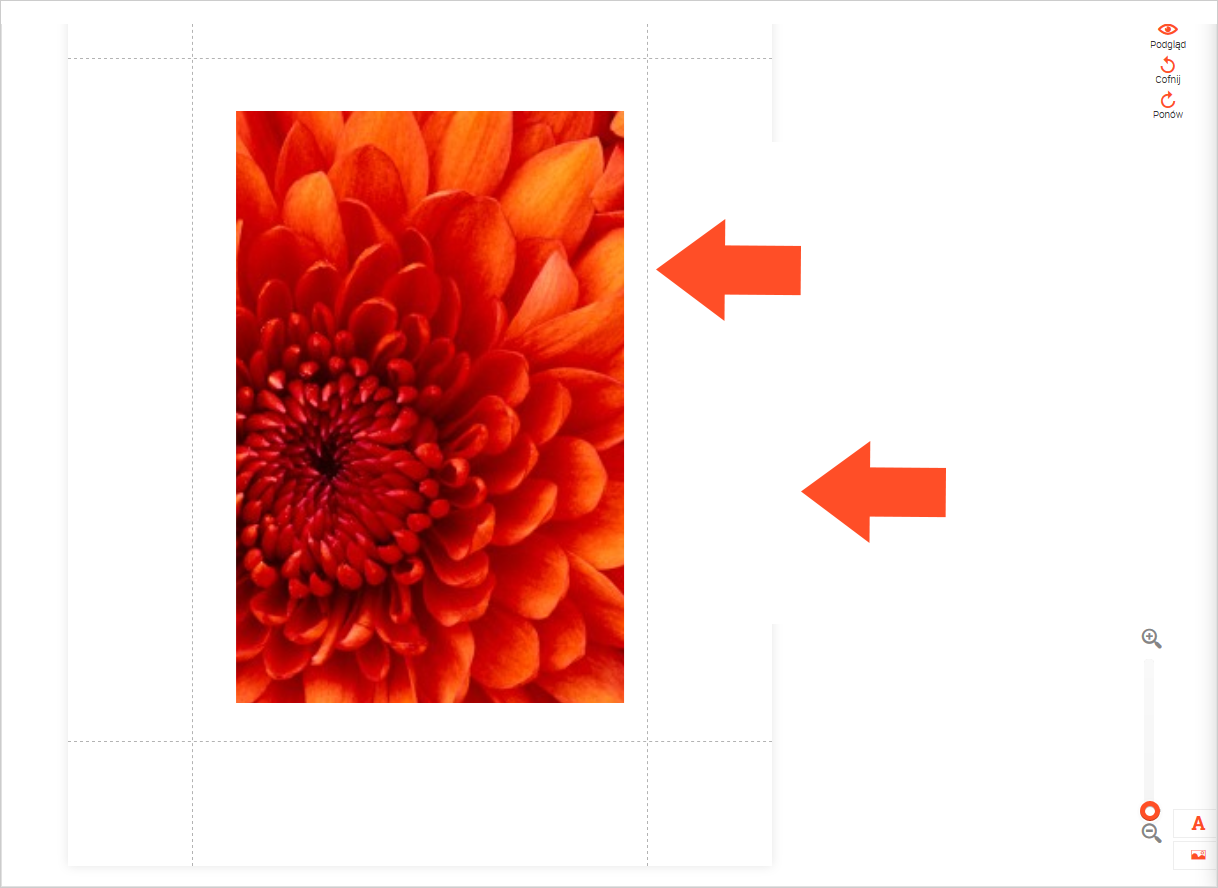
В редактора, всичко до пунктираната линия ще се появи отпред на изображението. Пространството между пунктираната линия и края на платното ще се появи отстрани на рамката и в обвивката (долната част на рамката).
Пример по-долу:
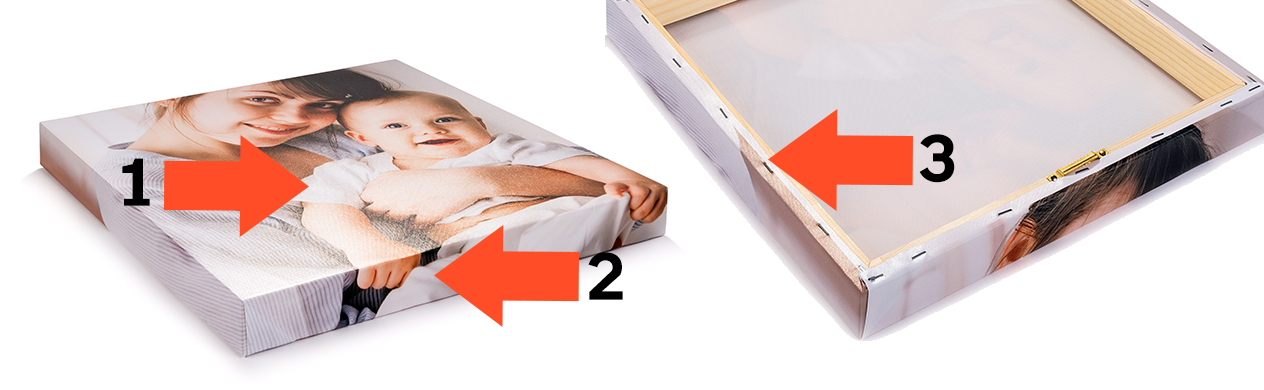
1.Предна - предна част на картината
2.Страна на картината
3.Обвивка (задната страна на снимката)


