Топ продукти -50% с код FAVORITE50 (Снимки Гланц и Мат, Фотокниги с твърди корици, Канави, Хармоники със снимки и Картички)
Поръчай Топ продукти -50% с код FAVORITE50 (Снимки Гланц и Мат, Фотокниги с твърди корици, Канави, Хармоники със снимки и Картички)
Поръчай




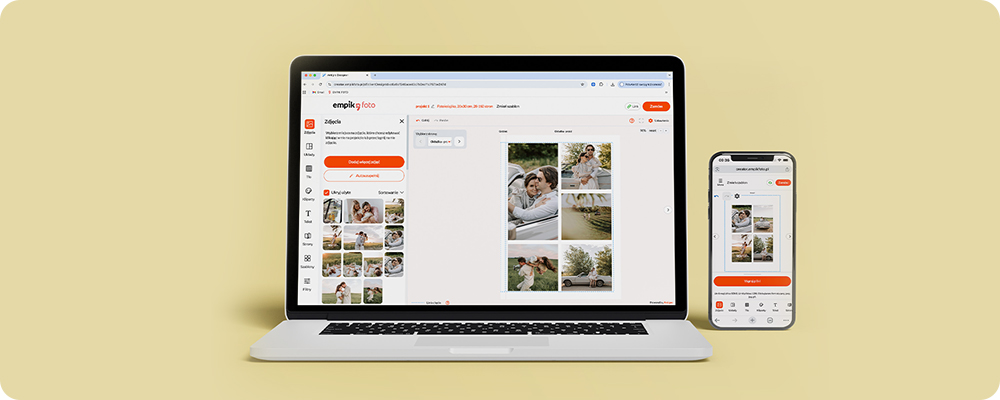
 Нови шаблони, функции и интуитивна навигация
Добавете снимки и ние ще проектираме останалото
Готова фотоалбум само за няколко минути
Ние непрекъснато подобряваме редактора, като се вслушваме във вашето мнение.
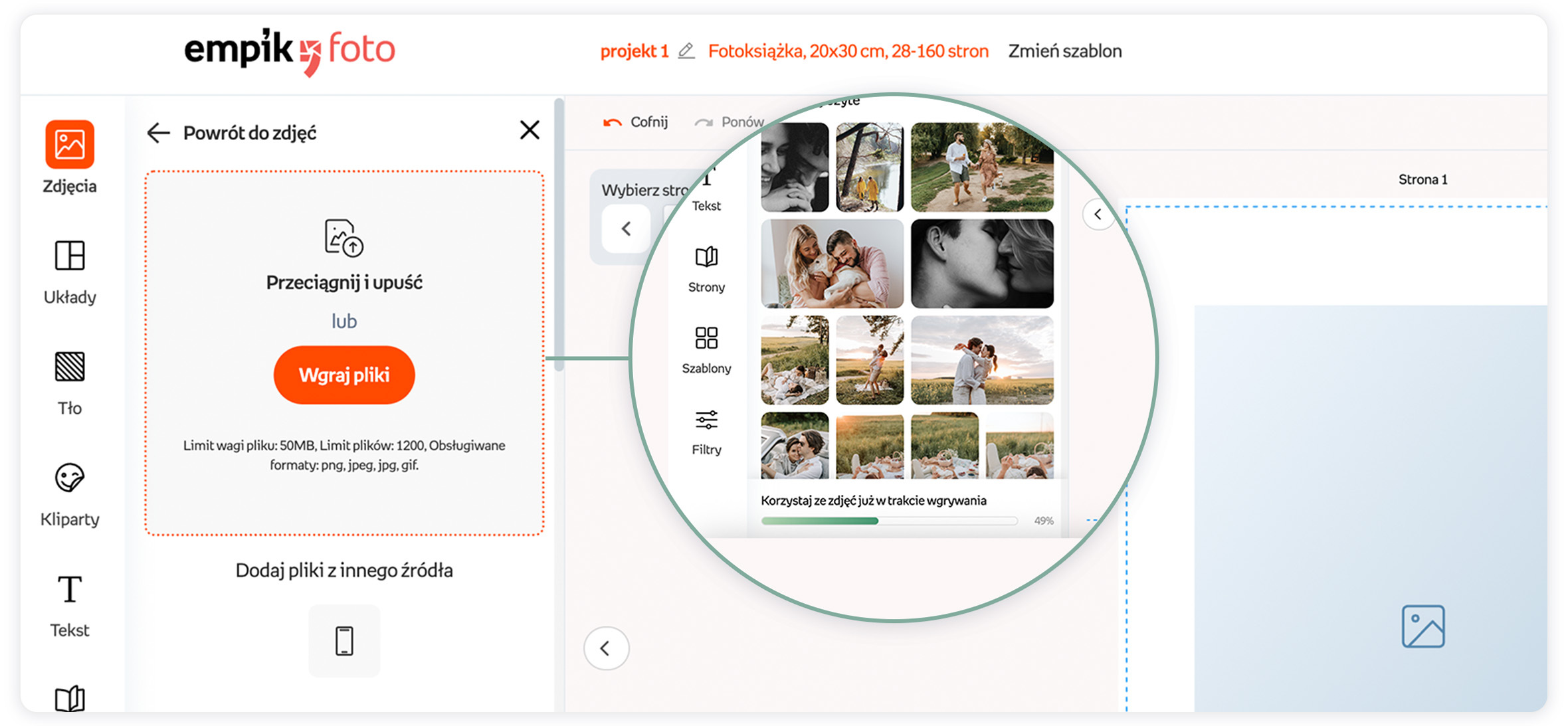
1. В редактора щракнете върху „Качване на снимки“ или плъзнете файловете в определената област.
2. Изберете снимки от компютъра си или използвайте опцията за качване от телефона си, използвайки QR кода, или кликнете върху „Копиране на връзката“.
3. След като изберете файловете, качването на снимките ще започне автоматично и те ще бъдат добавени към редактора.
1. Плъзнете снимка от галерията си директно върху това поле.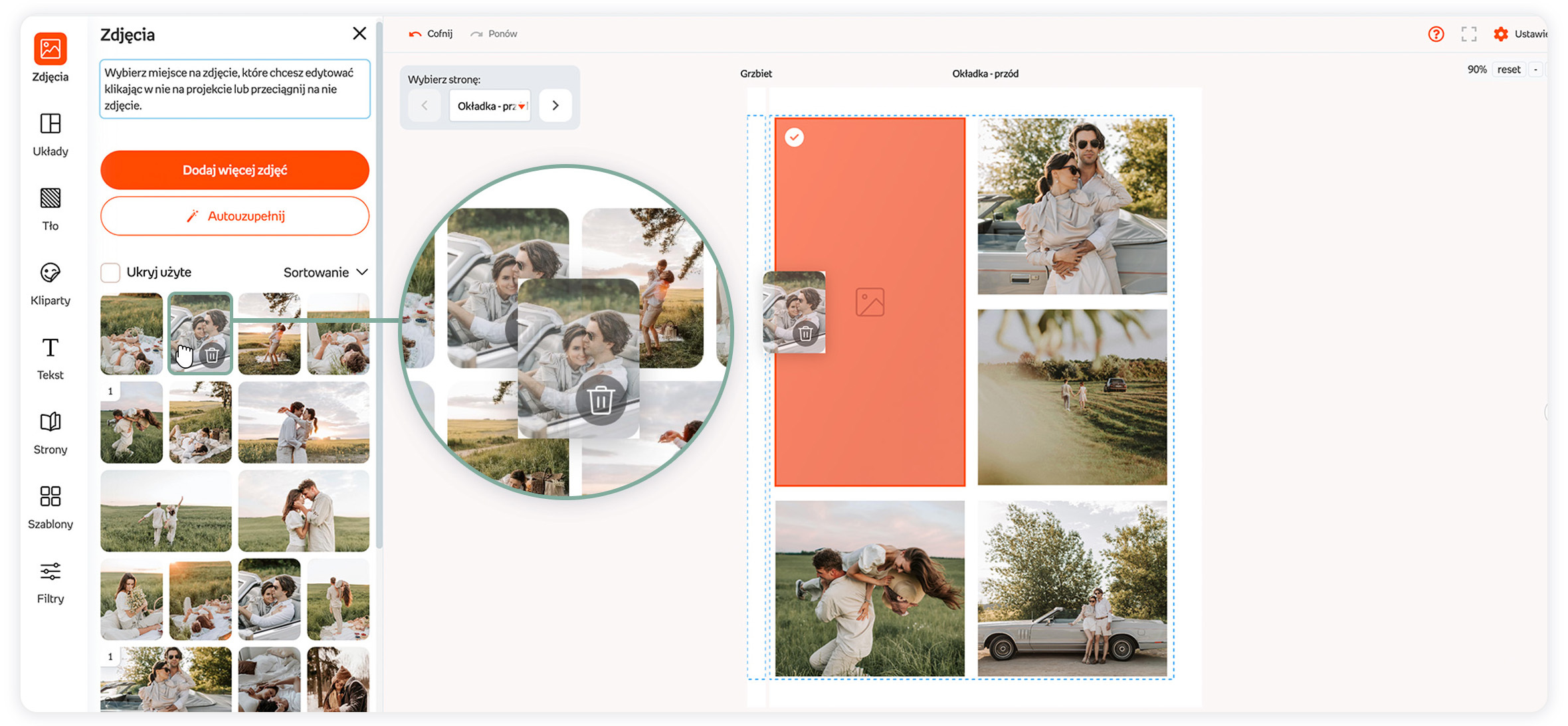
2. Кликнете върху избраната снимка в галерията и тя ще бъде автоматично поставена на страницата на фотоалбума.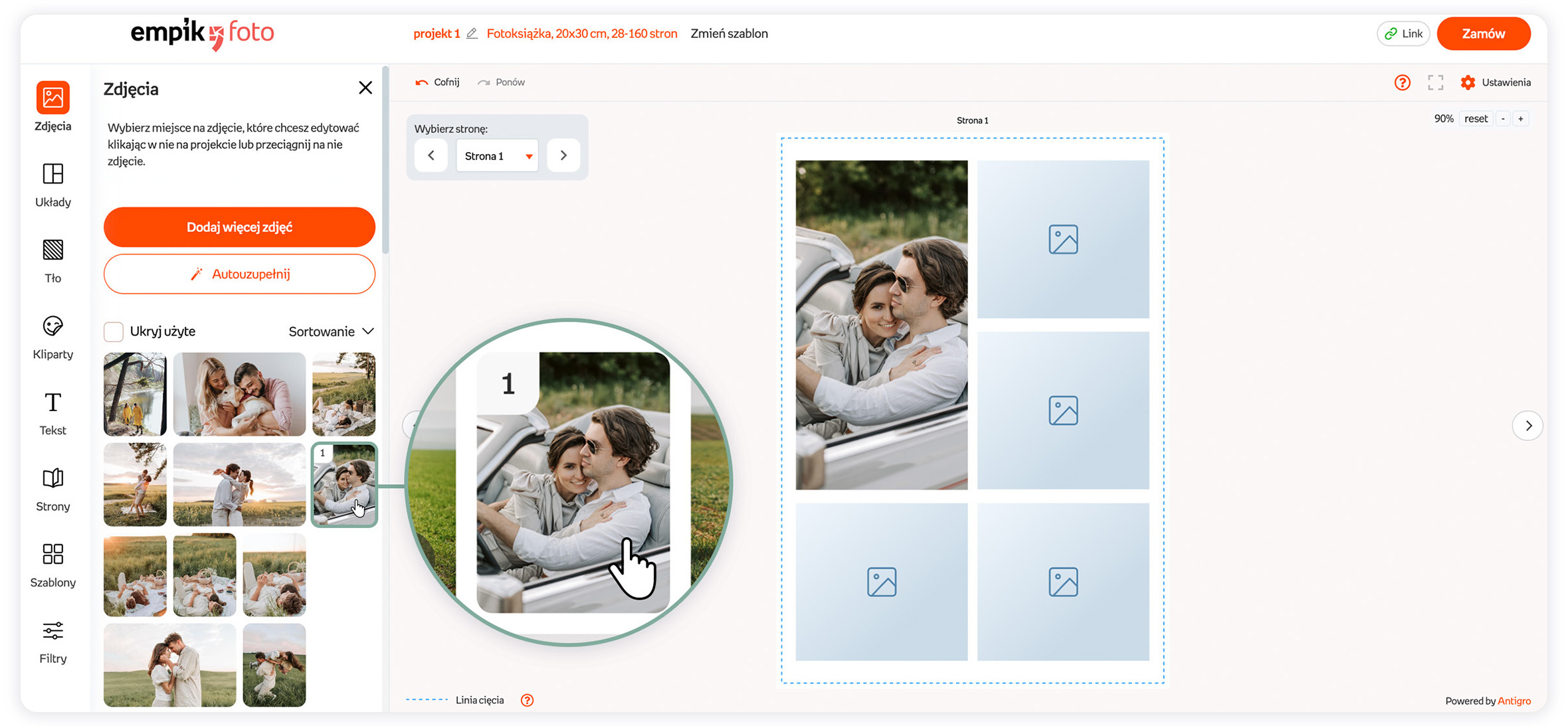
3. Ако искате снимките автоматично да попълват наличните полета, можете да използвате опцията „Автоматично довършване, който се намира над галерията.
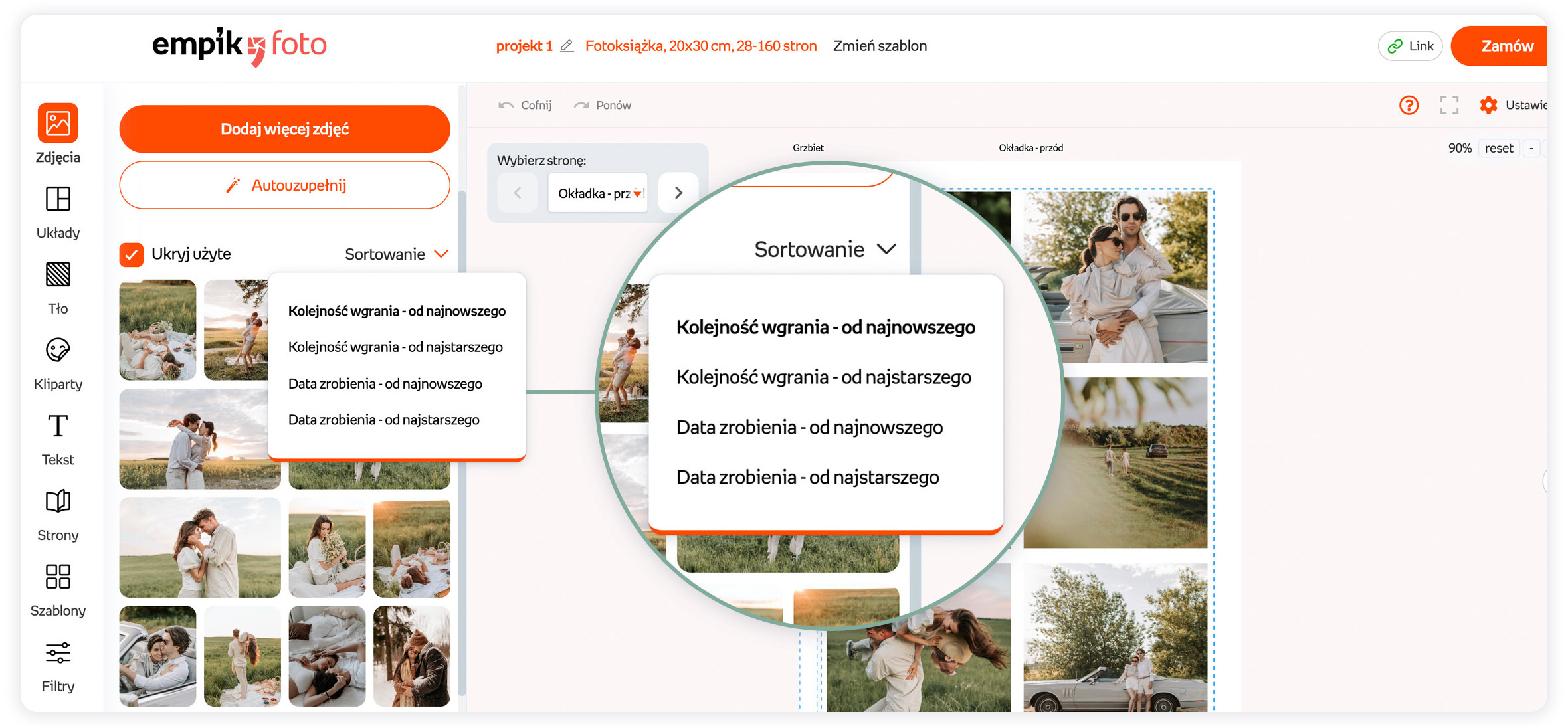
В редактора има четири опции за сортиране на снимки.
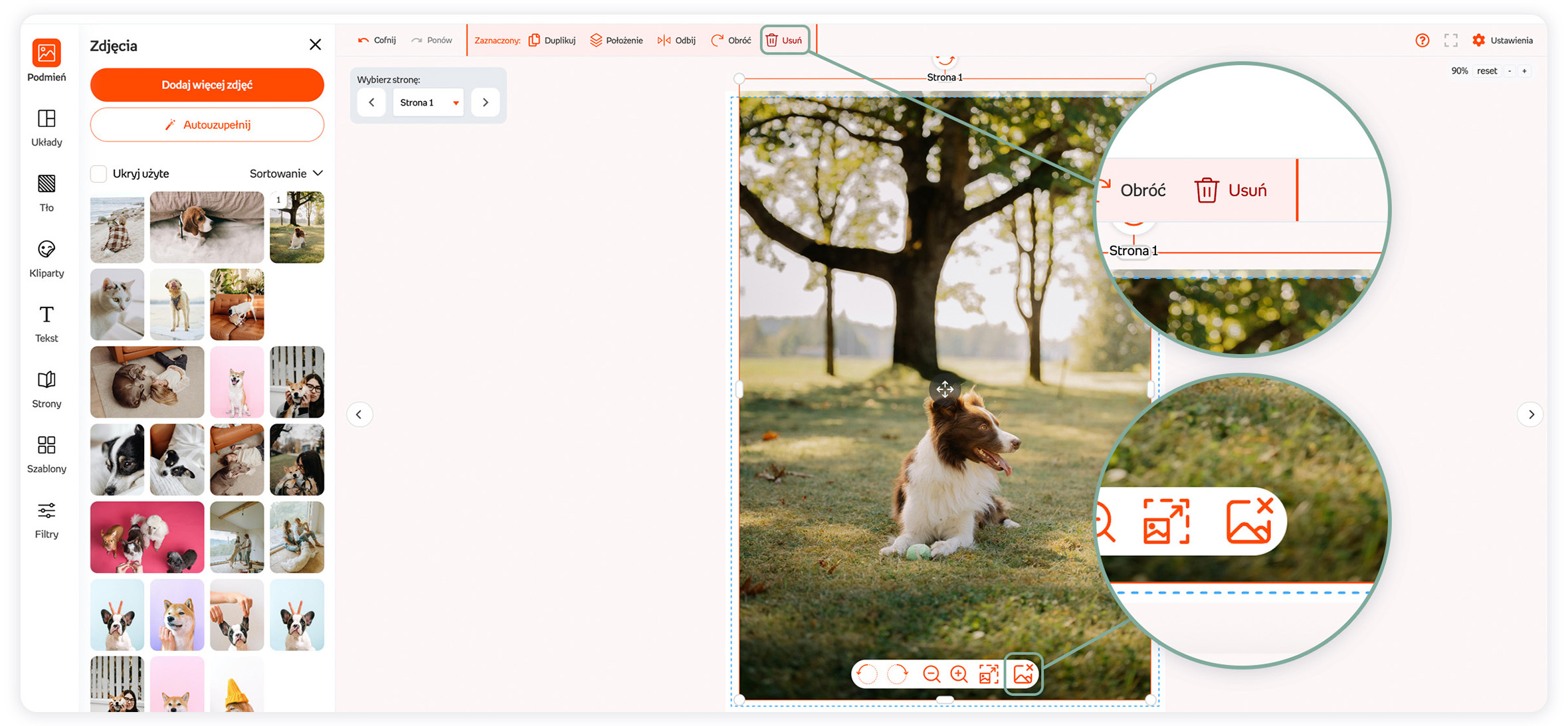
1. За да премахнете снимка от полето, щракнете върху нея и изберете иконата на снимката с "X" в кутията с инструменти.
2. Ако искате да изтриете цялото поле със снимка, използвайте иконата „кошче“ в горната лента с инструменти.
Снимките трябва да бъдат в следния формат:PNG, JPEG, JPG, GIFи не може да надвишава50 МБЛимит за качени снимки -1200.
Възможност за автоматично запълване/подреждане на снимки във вашия фотоалбум – край на ръчното подреждане на всяка страница.
1. Качете снимки и след това щракнете върху бутона „Автоматично довършване“.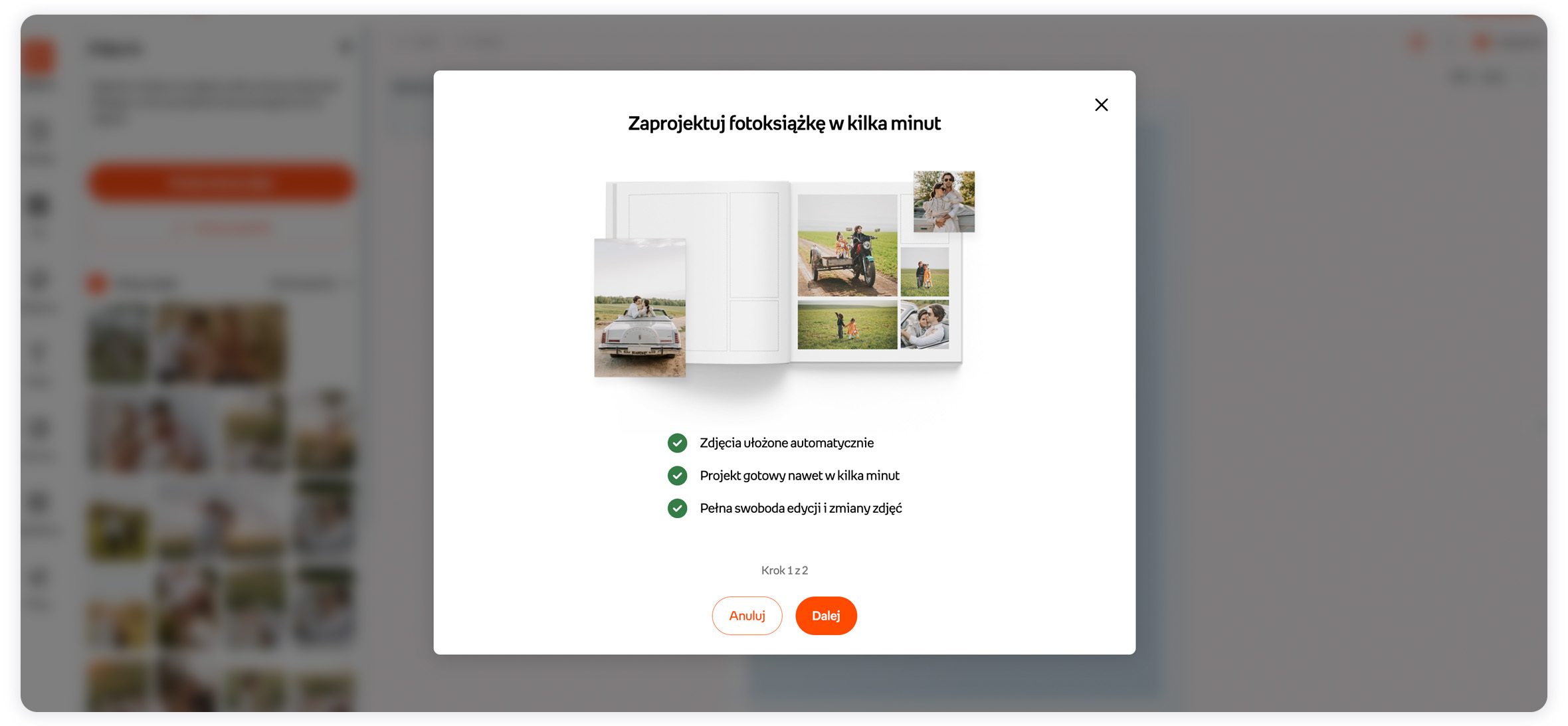
2. Изберете броя страници за вашата фотоалбум, като използвате плъзгача.
ВАЖНО!
Максимален брой страници във фотоалбум с твърди корици:160
Максимален брой страници в премиум фотоалбум:40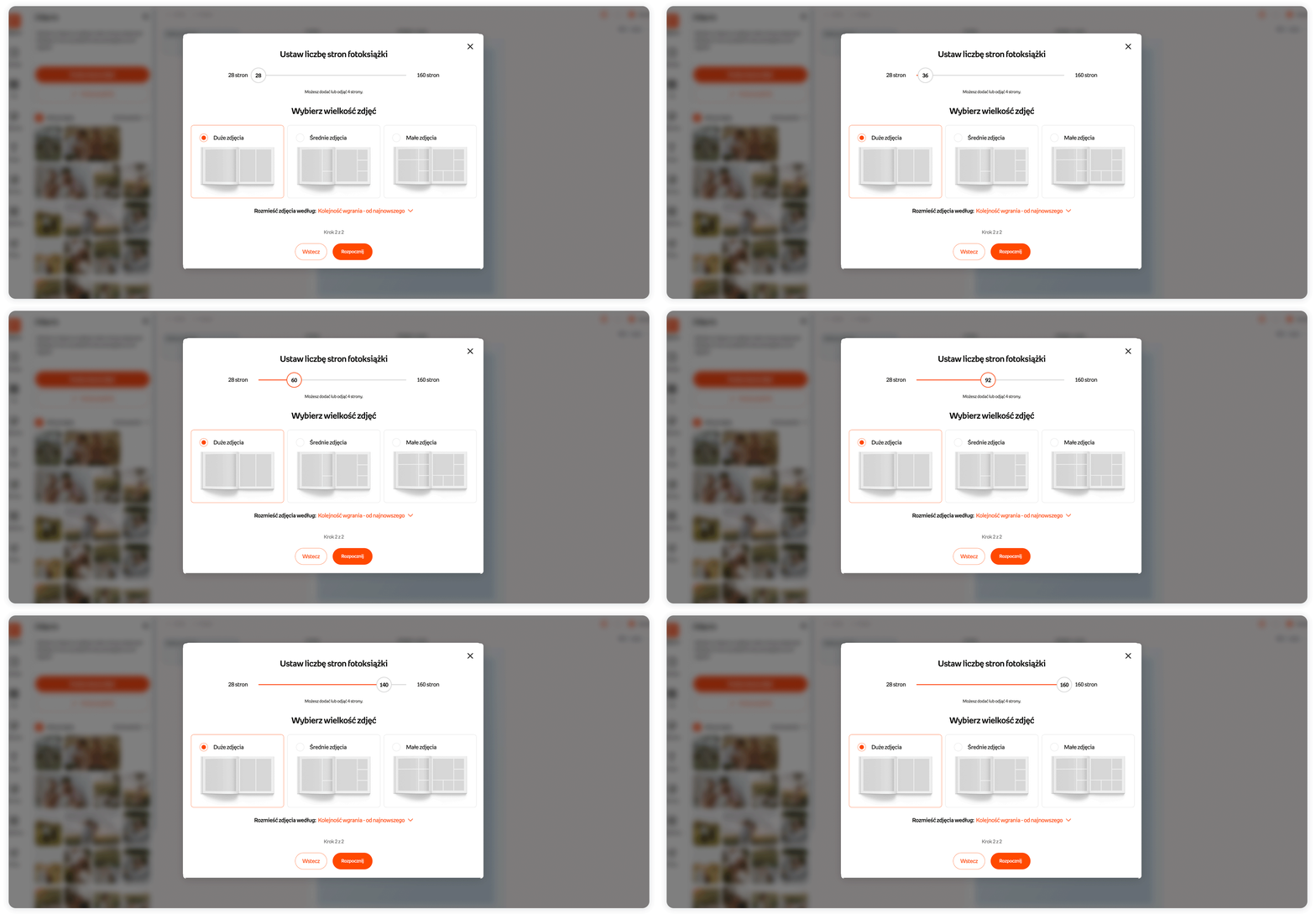
3. Изберете размера на снимките във вашата фотоалбум.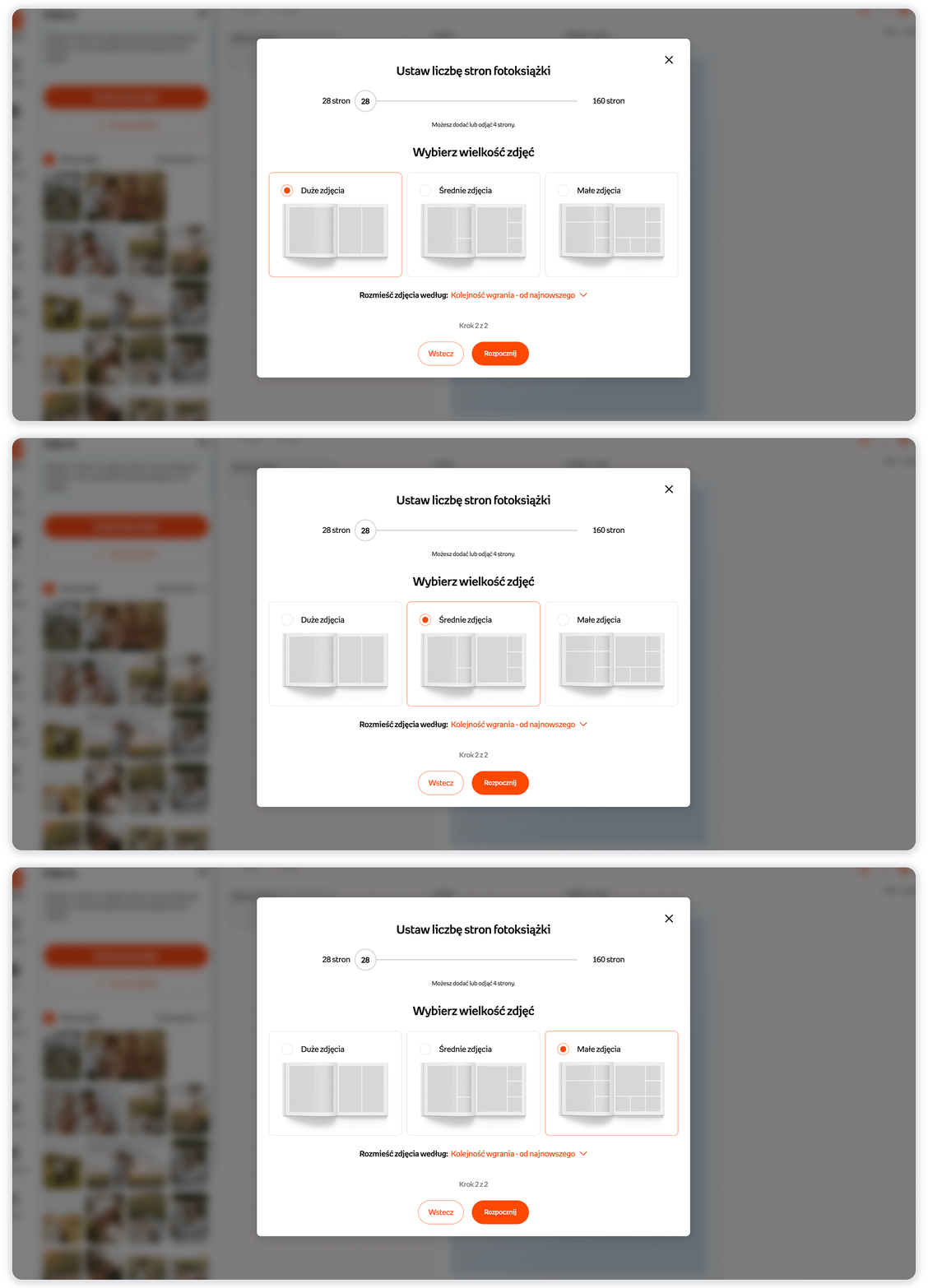
4. Изберете аранжировката на снимките си.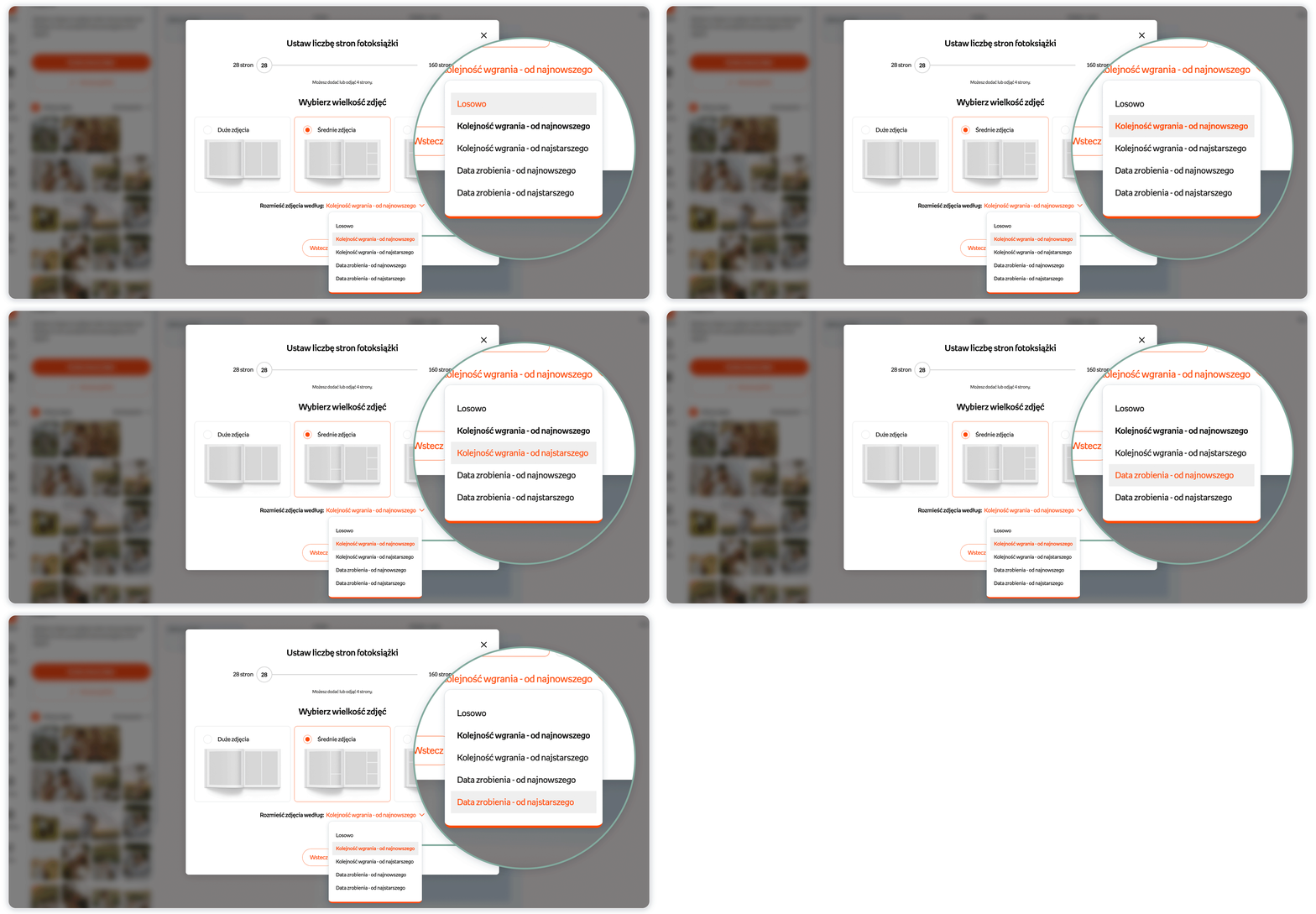
5. Проектът е готов.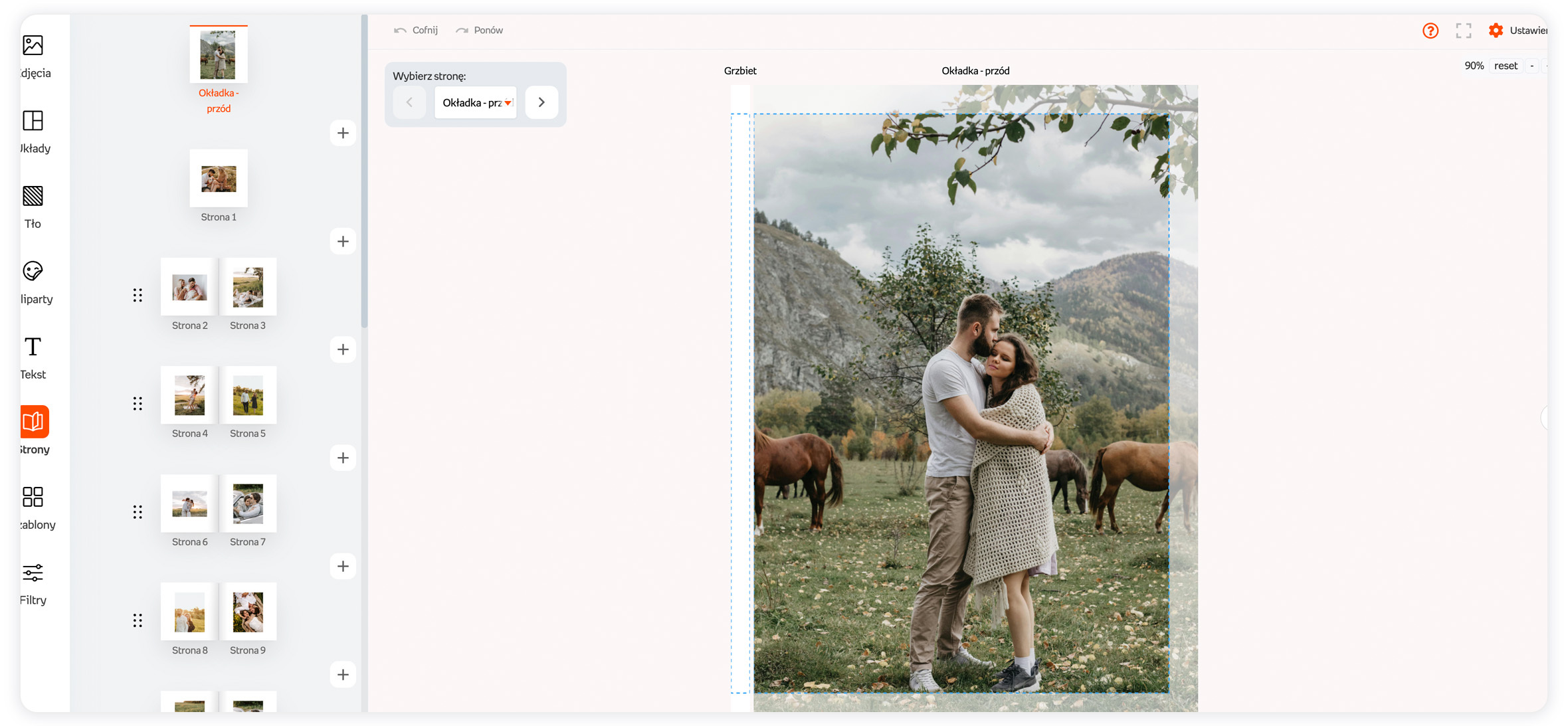
ВАЖНО!
Можете да използвате автоматично довършванемногократно.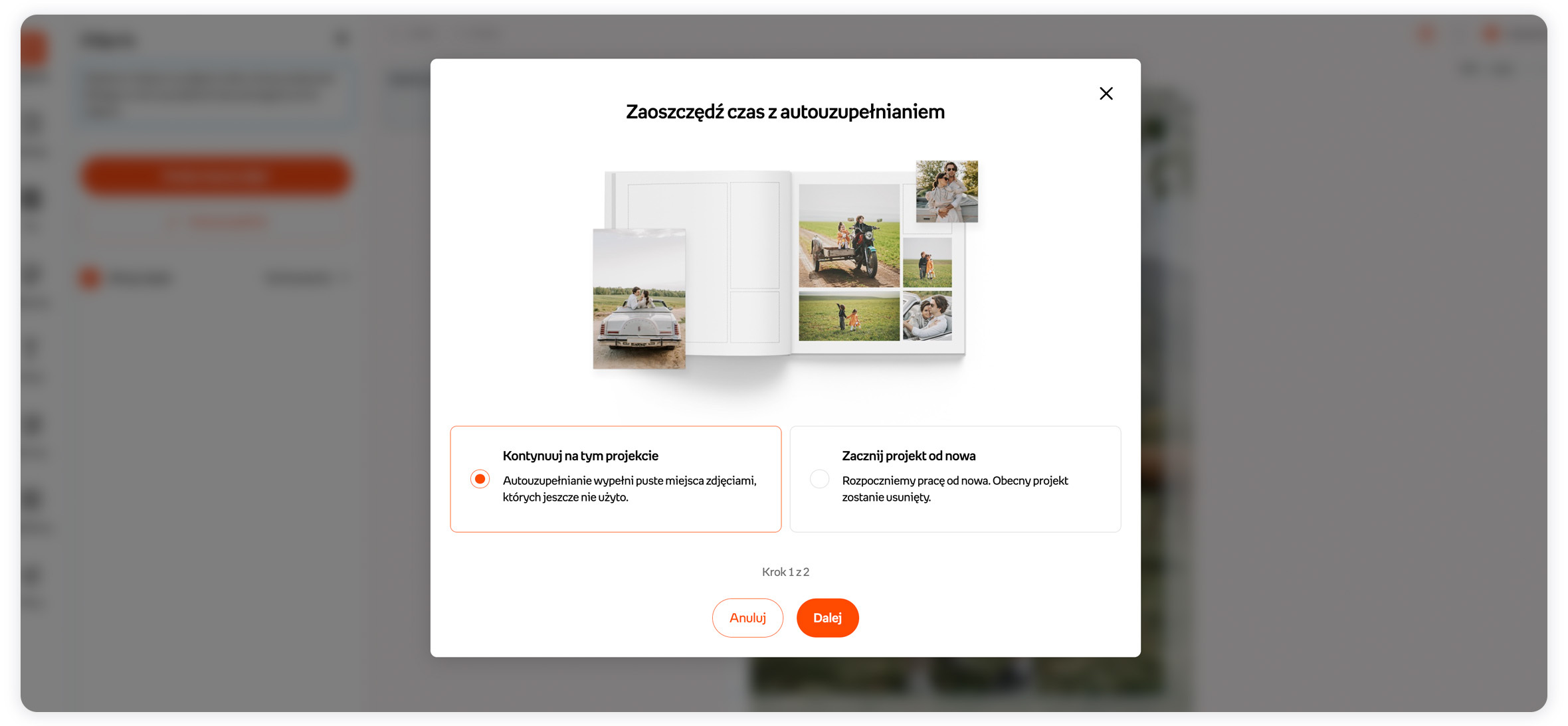
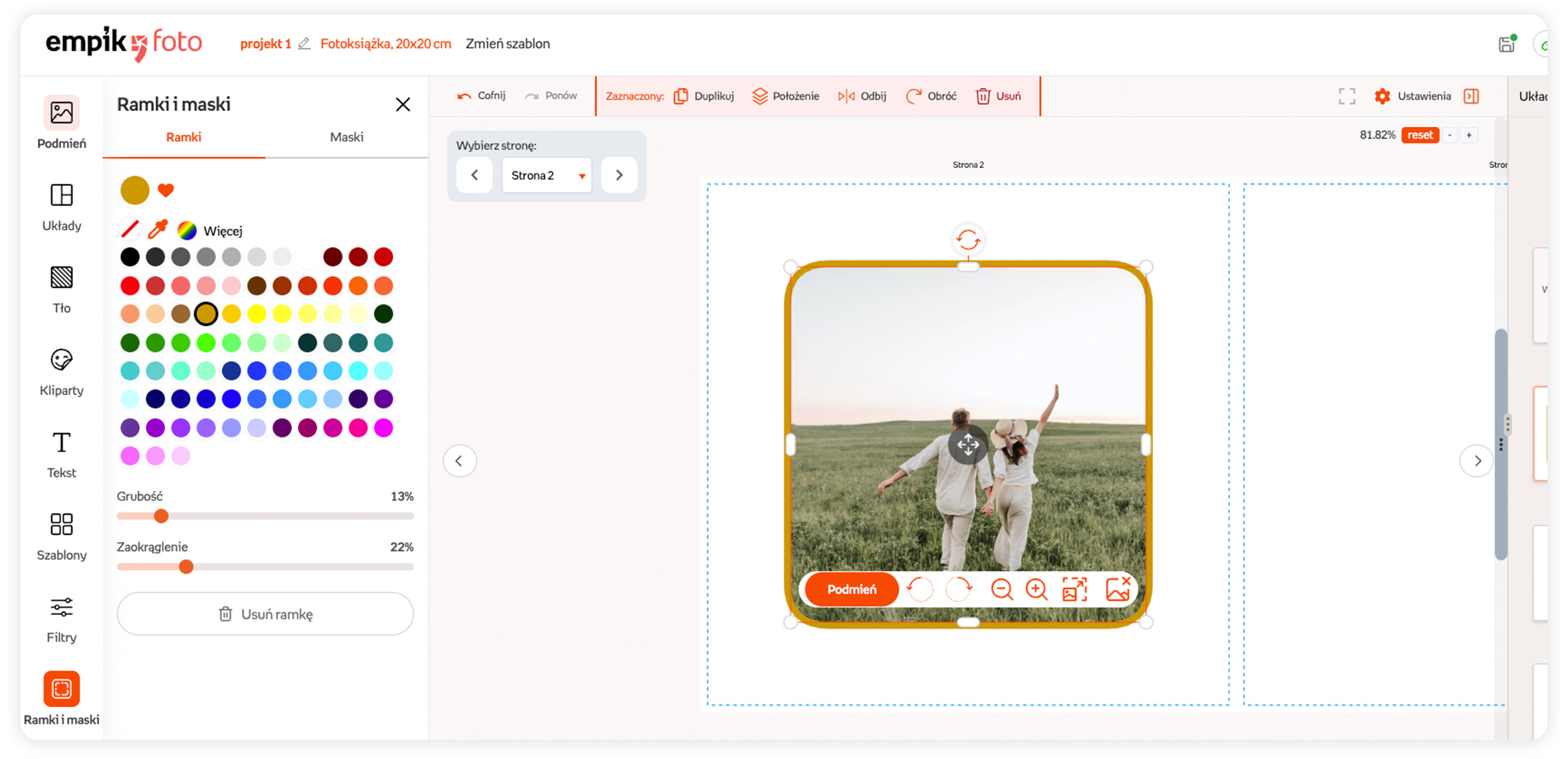
1. В редактора щракнете върху „Рамки и маски“ в страничното меню
2. Добавете или изберете снимката, към която искате да добавите рамка.
3. След като изберете снимката, ще се отворят опциите за рамката: цвят, дебелина и закръгляване.
1. В редактора щракнете върху „Рамки и маски“ в страничното меню
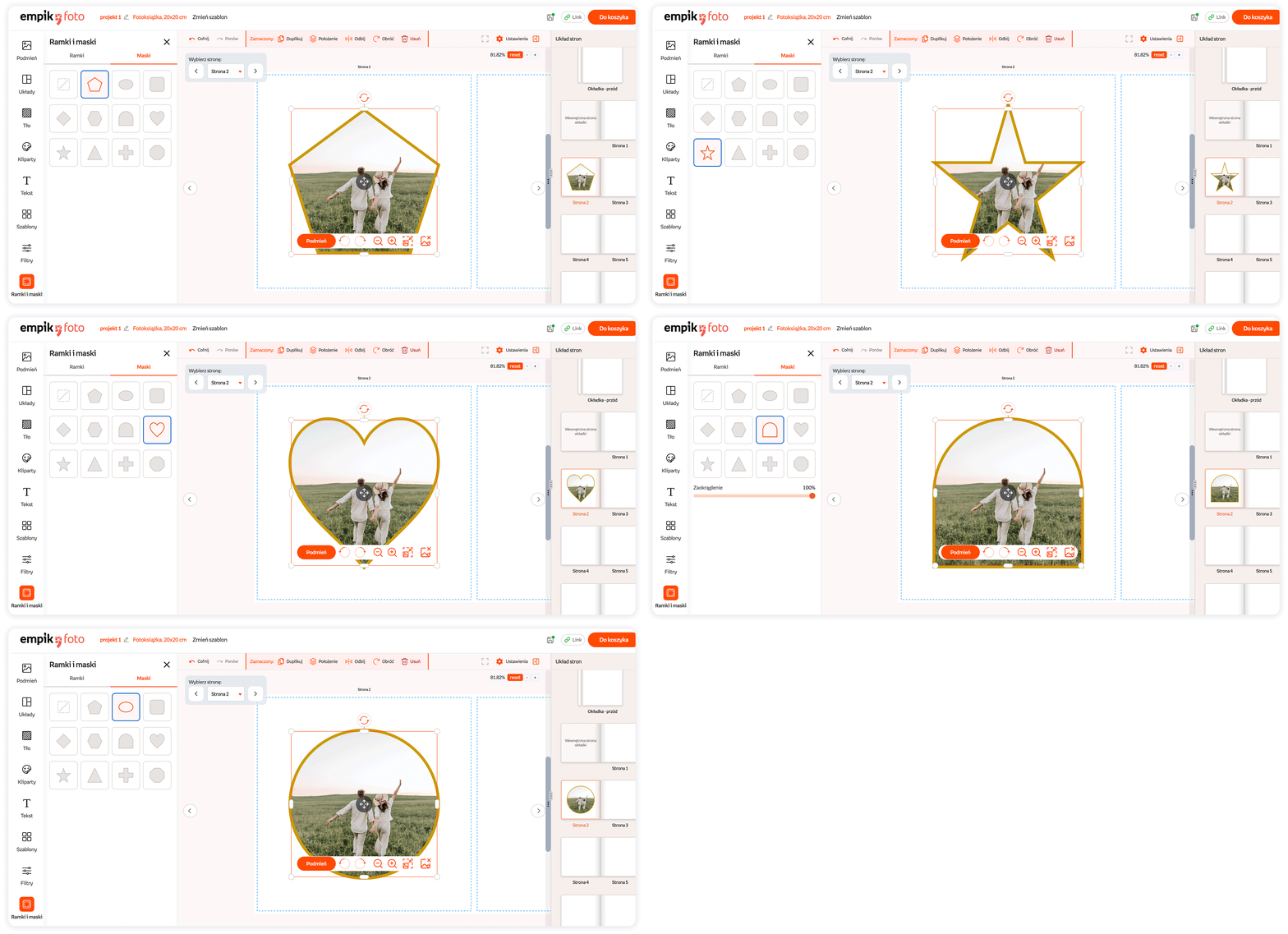
2. Добавете или изберете снимката, към която искате да добавите маска.
3. След като изберете снимката, ще се отворят различни форми на маска. Можете да изберете цвета и контура на маската в раздела „Рамки“.
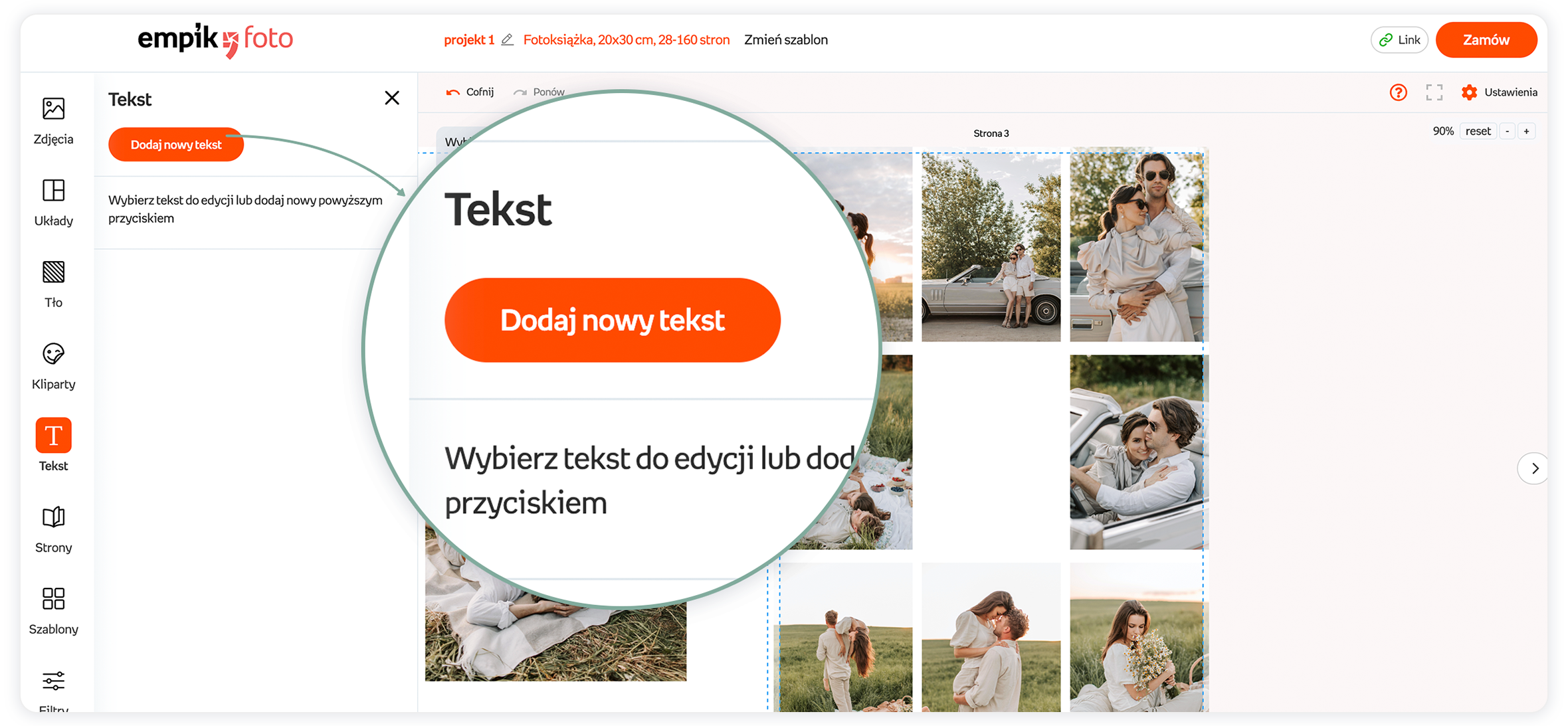
За да добавите текст, изберете опцията „Текст“ от менюто вляво и след това щракнете върху бутона „Добавяне на нов текст“.
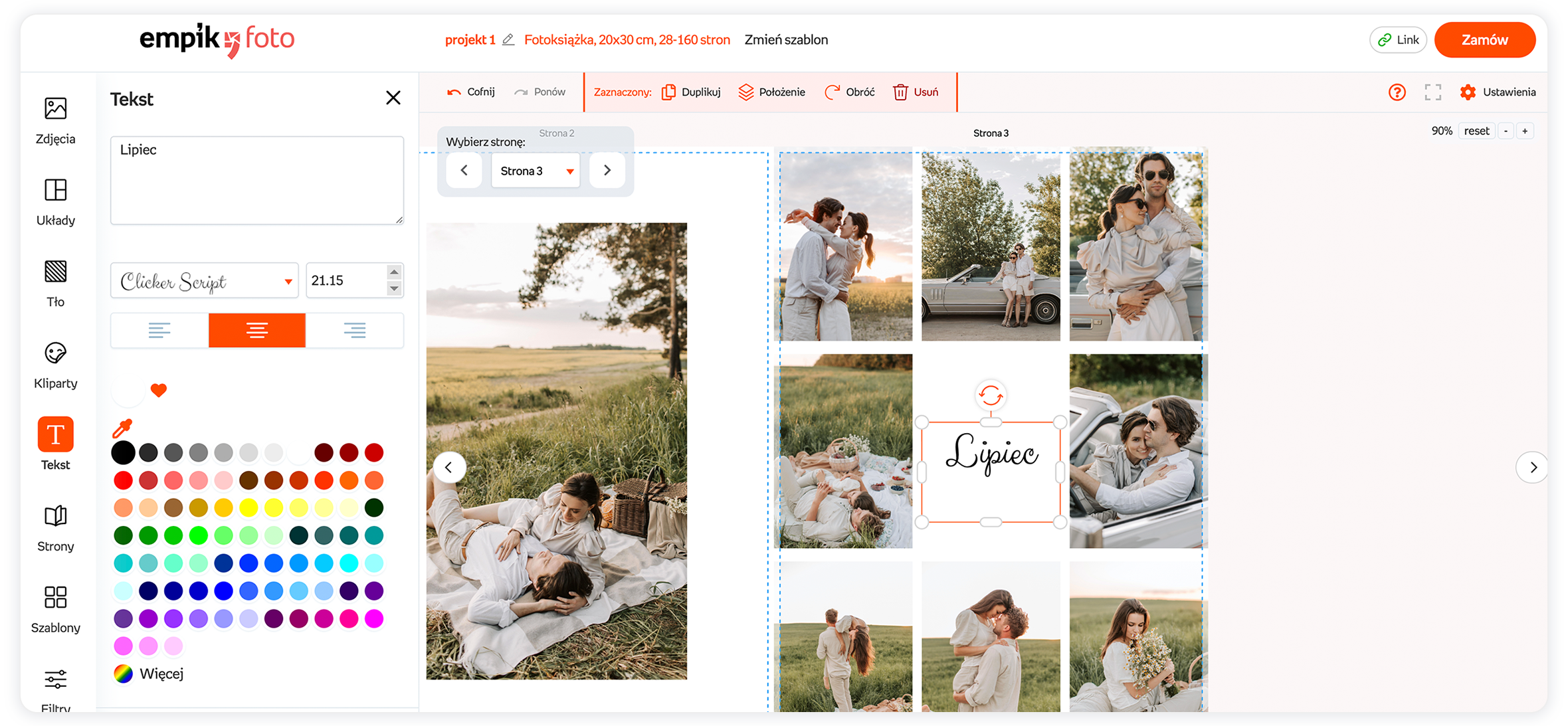
Изберете раздела „Текст“ отляво, за да отворите панела за редактиране, или изберете текста, който искате да редактирате.
Тук можете:
- въвеждане и форматиране на текст,
- изберете шрифта и неговия размер,
- удебеляване или курсив на текста,
- задайте подравняването,
- променете цвета на текста с помощта на палитрата - от основни до персонализирани нюанси.
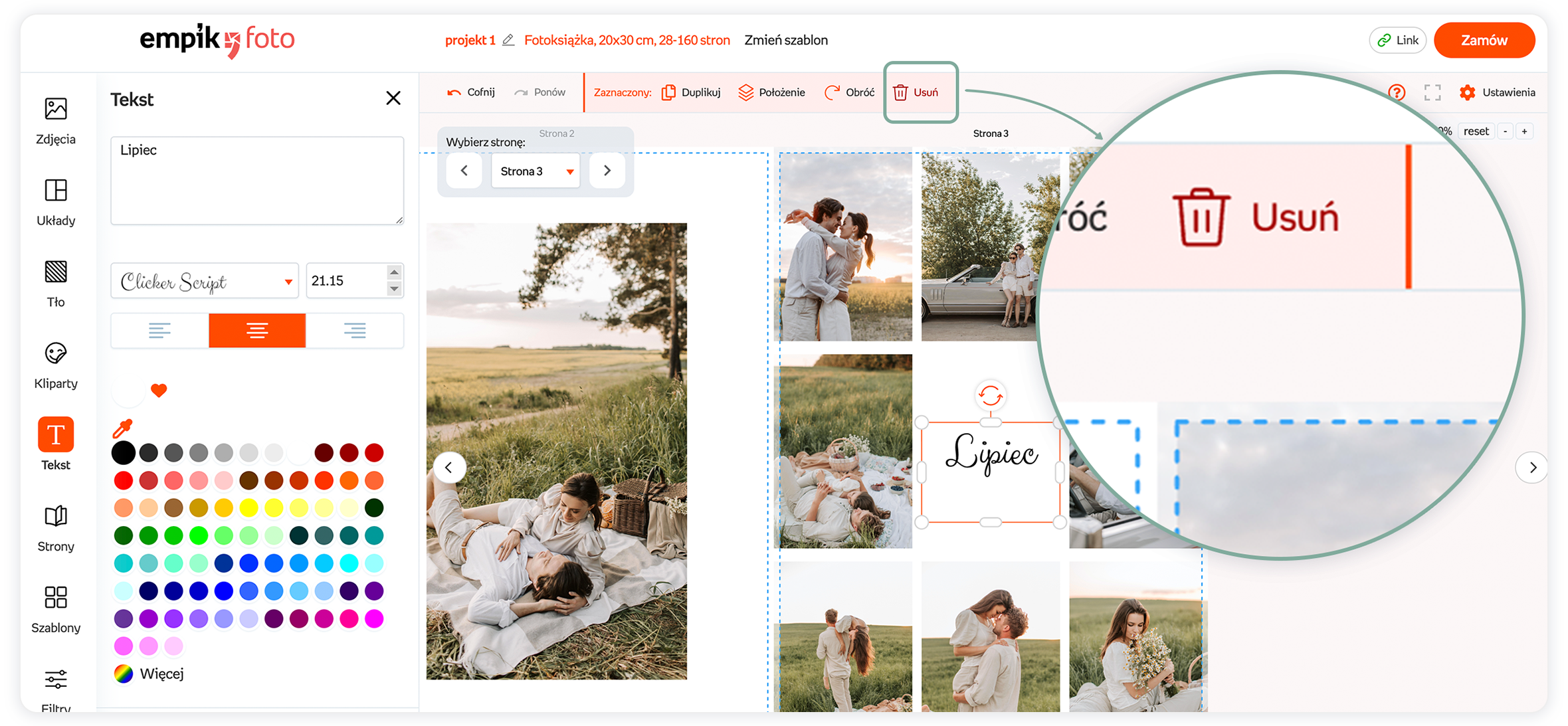
Ако искате да изтриете цялото текстово поле, използвайте иконата „кошче“ в горната лента с инструменти.
1. В лявото меню изберете „Фон“.
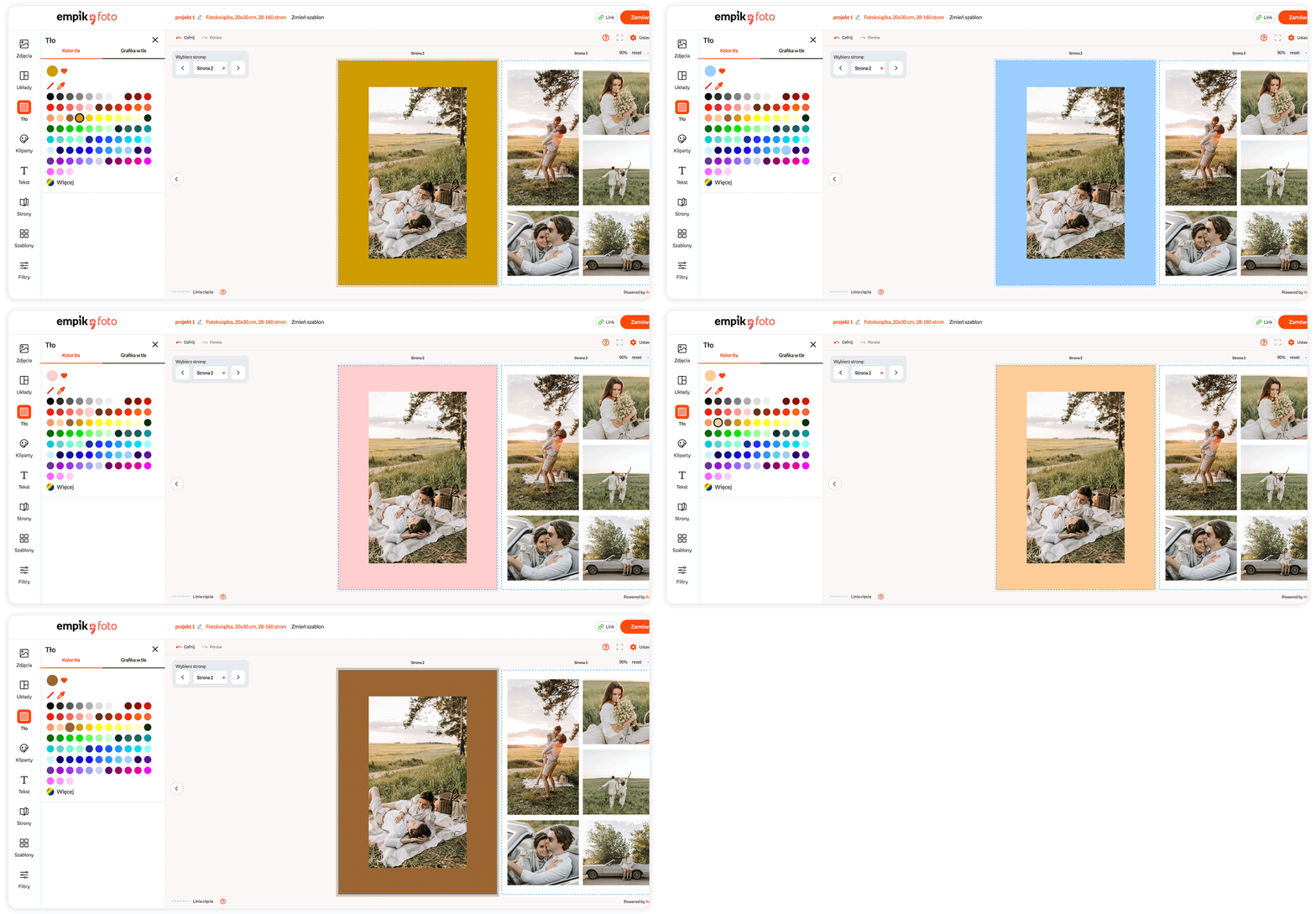
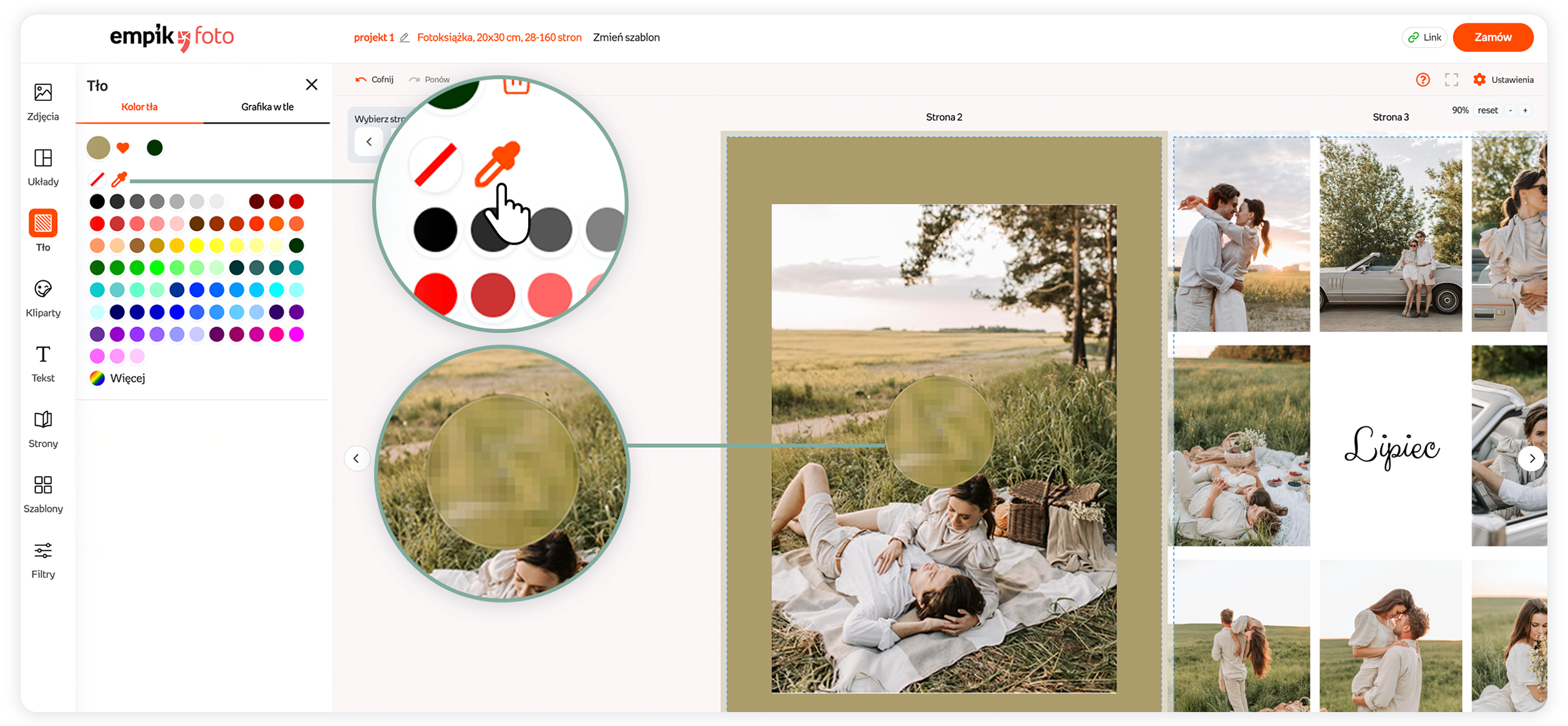
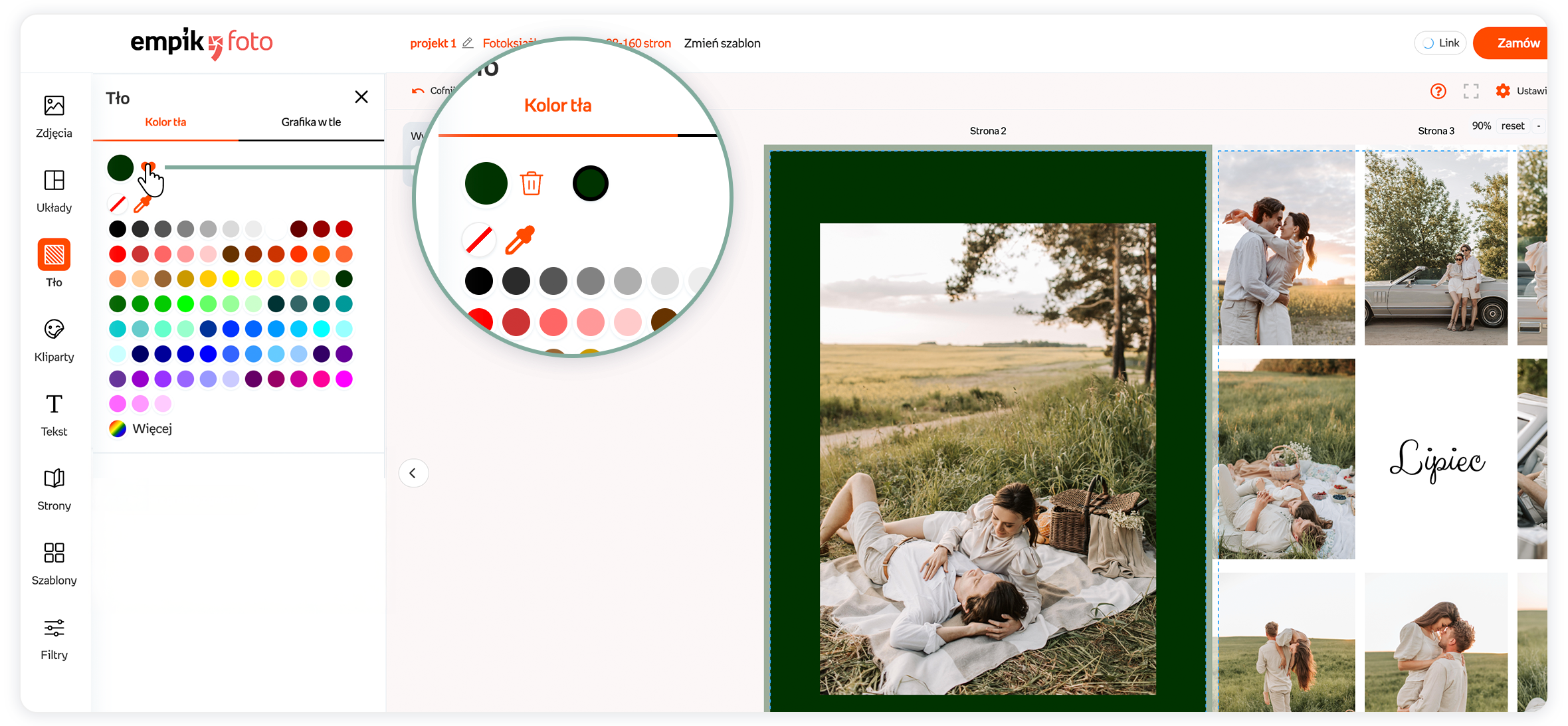
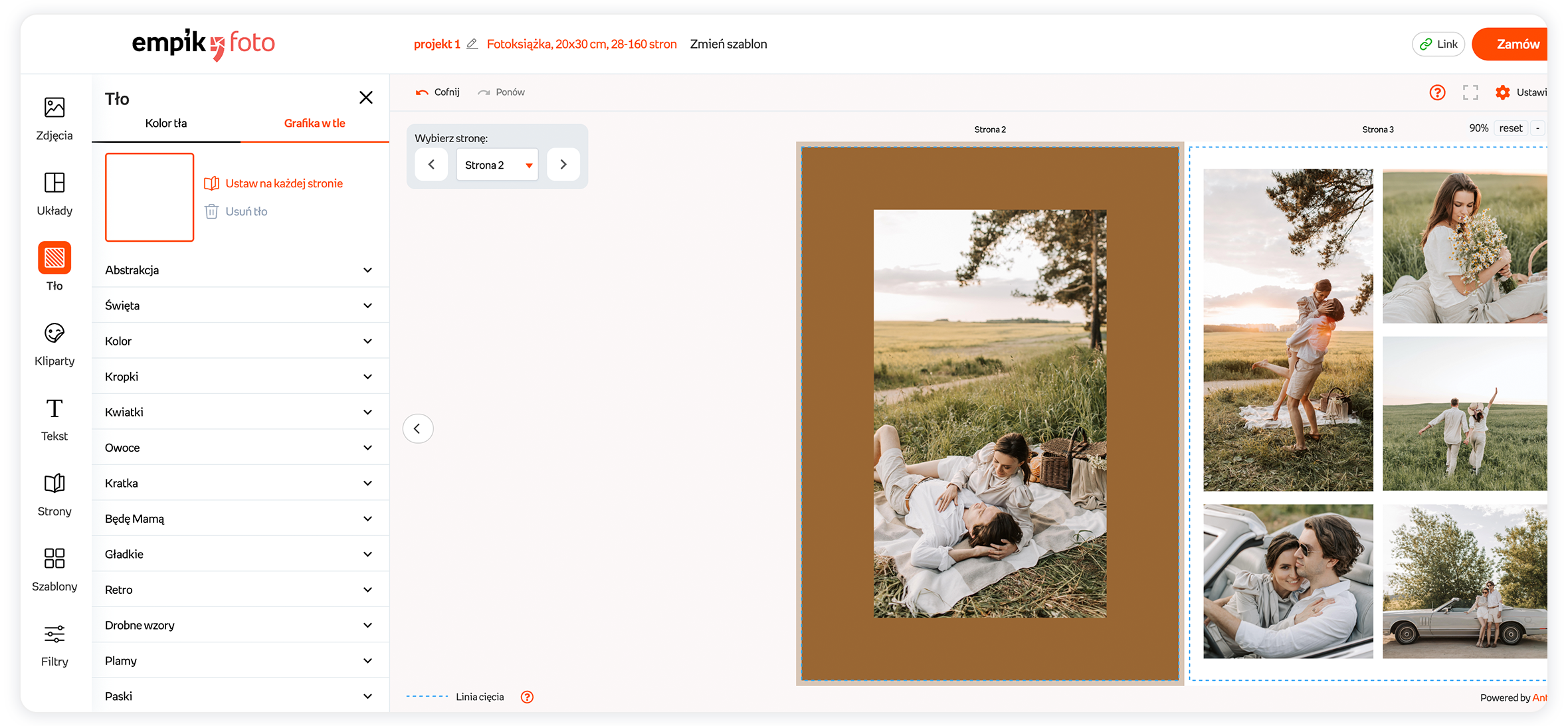
1. Ако е плътен цвят, задайте фона на бял или изберете кръга с драсканица до пипетката.
2. Ако на заден план има фон от галерията, щракнете върху иконата на снимката с "X" в лентата с инструменти или върху функцията "Премахване на фона" от панела вляво.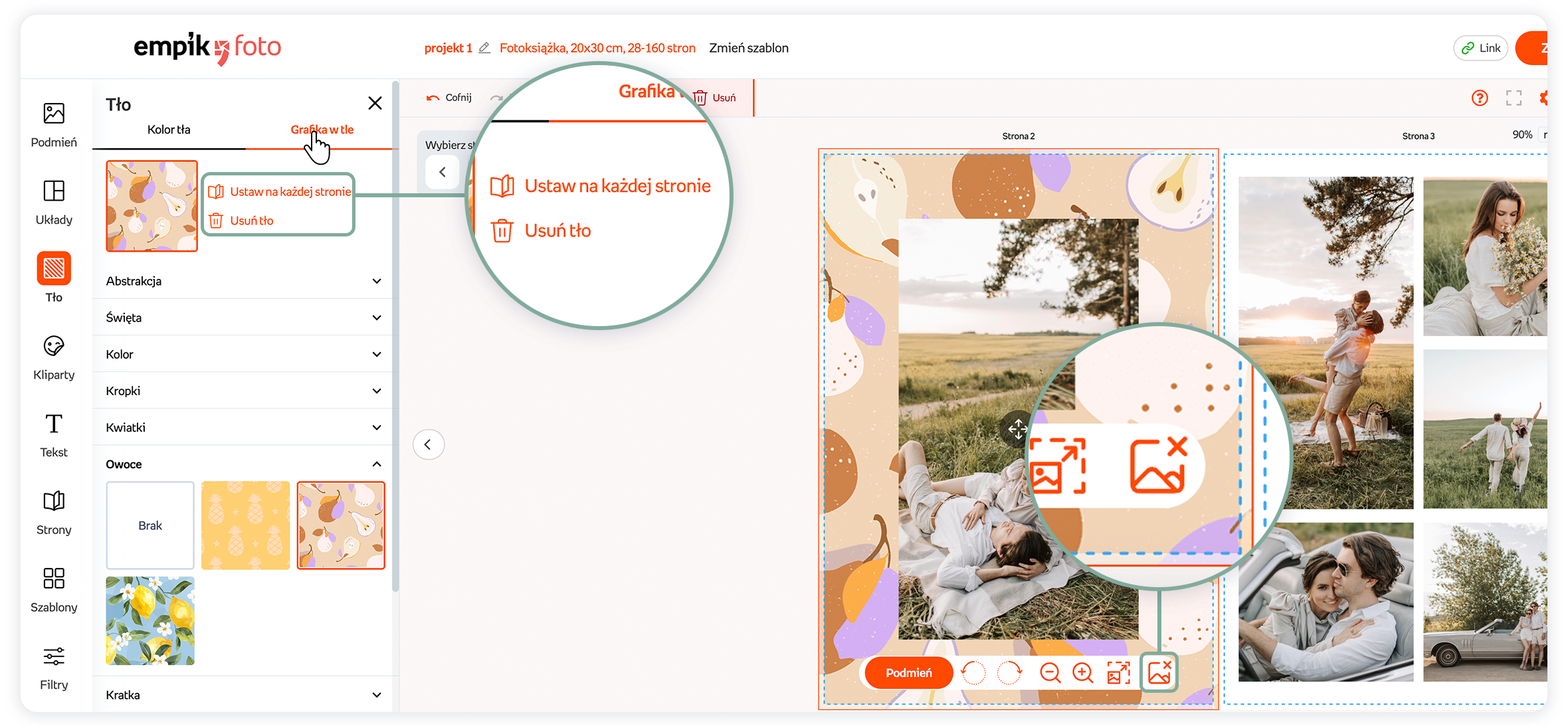
След като фонът бъде премахнат, ще се появи празно поле. Можете да го запълните с графика от галерията си или да добавите своя собствена снимка. Можете да добавите снимка, като използвате опцията „Замяна“ в лентата с инструменти под снимката или като изберете файл в раздела „Снимки“.
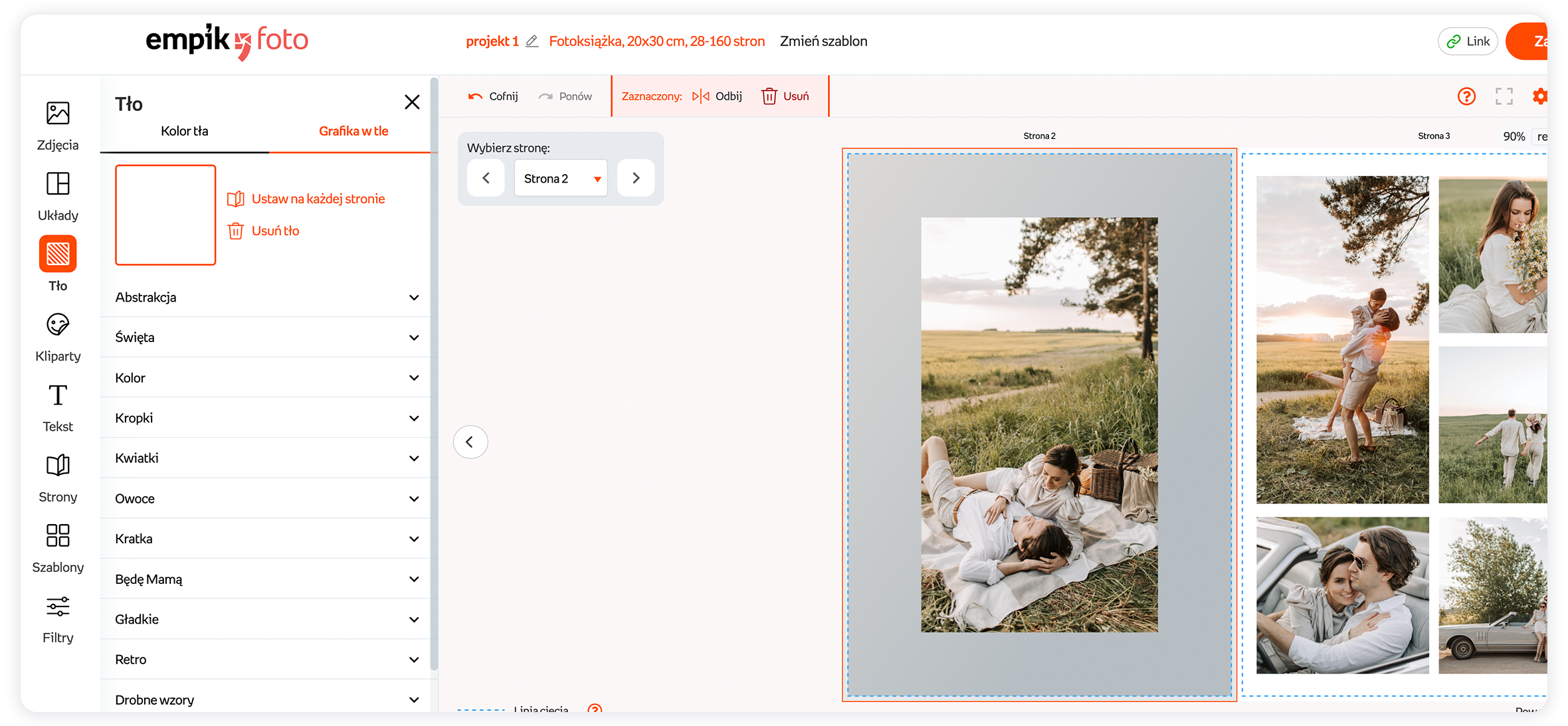
Задай на всяка страница – Прилага избрания фон към всяка страница от проекта.
1. Изберете „Клипарти“ от лявото меню.
2. В отворилия се панел щракнете върху избраната категория и след това ще се отворят всички налични клипарт изображения от тази категория.
3. Ако искате да добавите клипарт по ваш избор, щракнете върху него и той автоматично ще се появи в проекта.
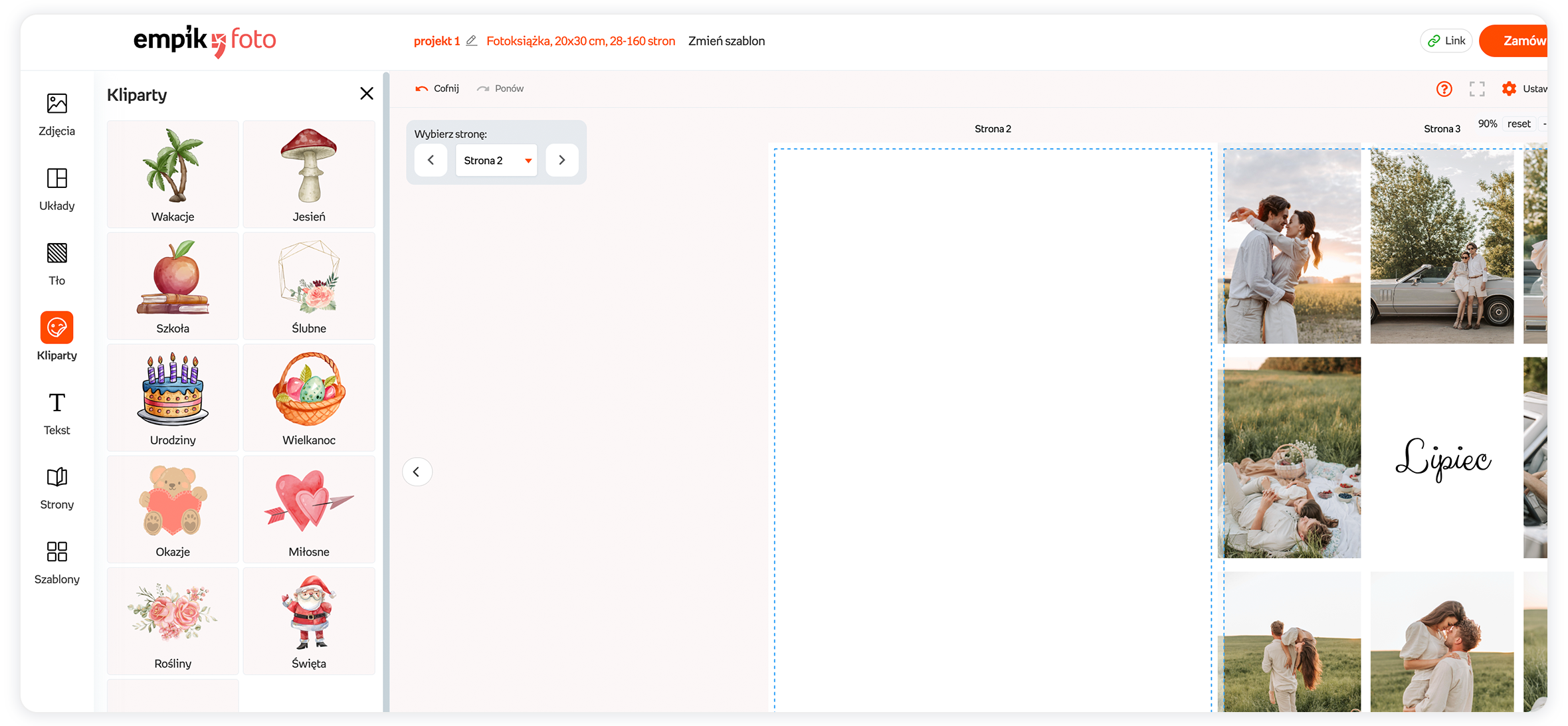
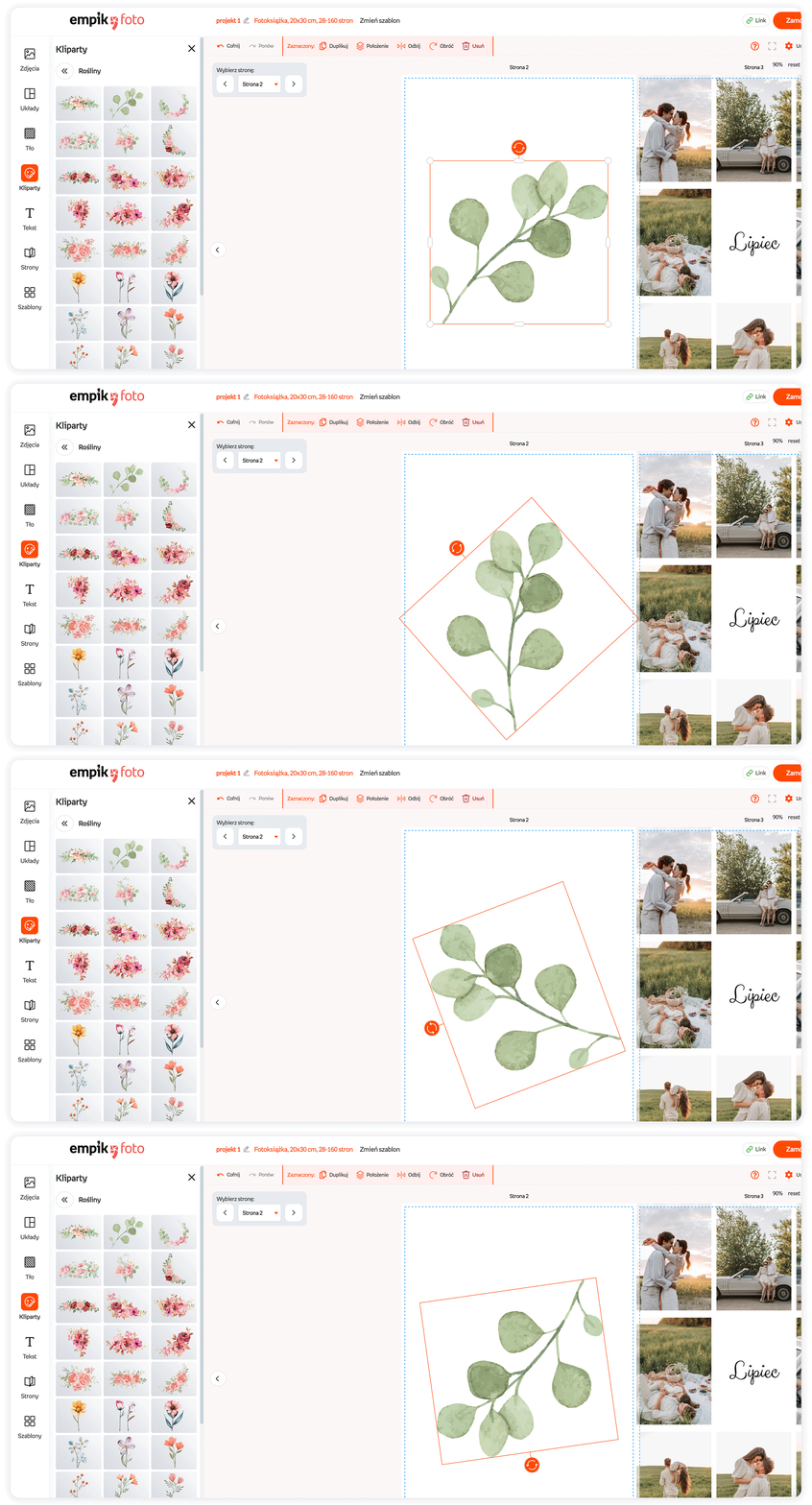
Като щракнете върху клипарта, можете да го манипулирате както желаете. Можете да го свивате, увеличавате, завъртате, дублирате и обръщате хоризонтално или вертикално. В момента няма опция за промяна на цвета на клипарта.
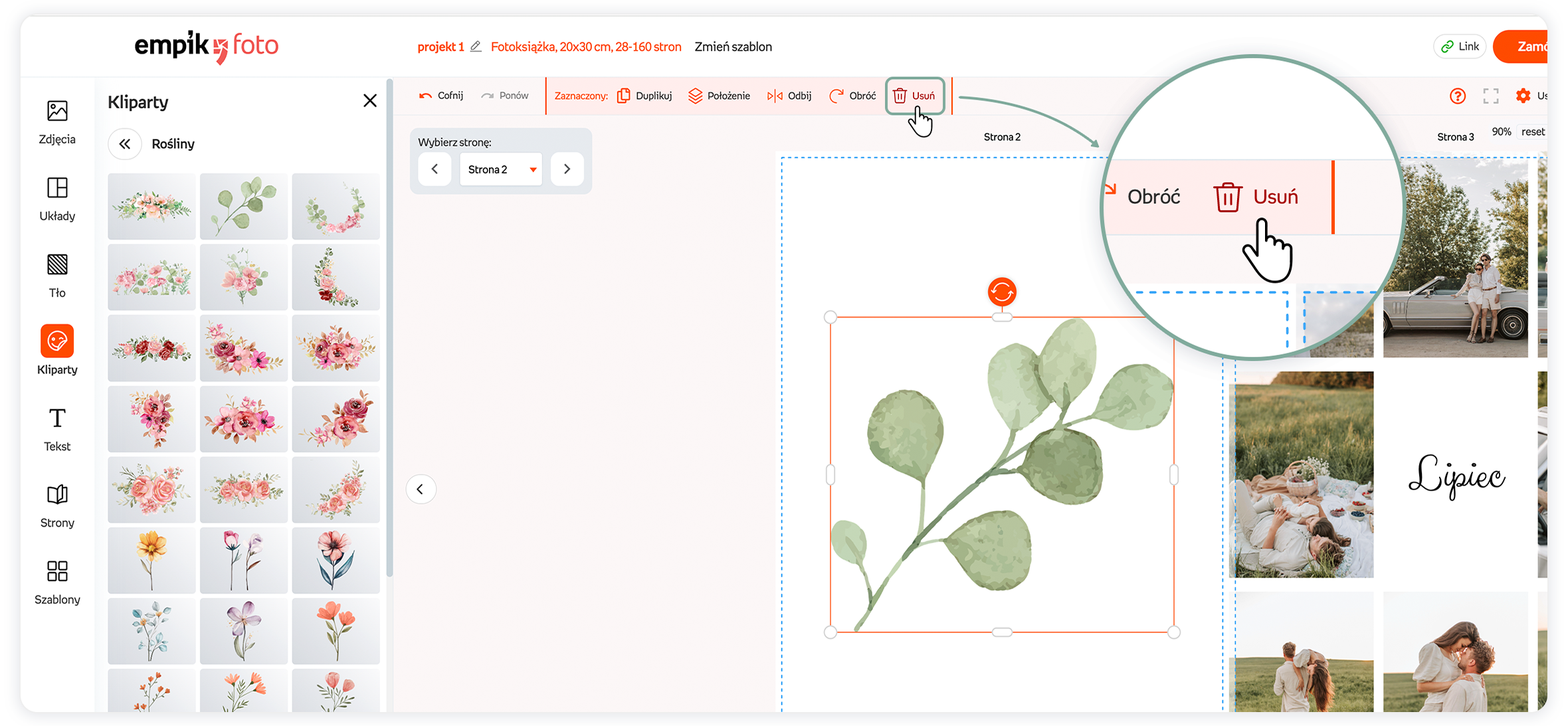
Ако искате да изтриете клипарт, използвайте иконата „кошче“ в горната лента с инструменти.
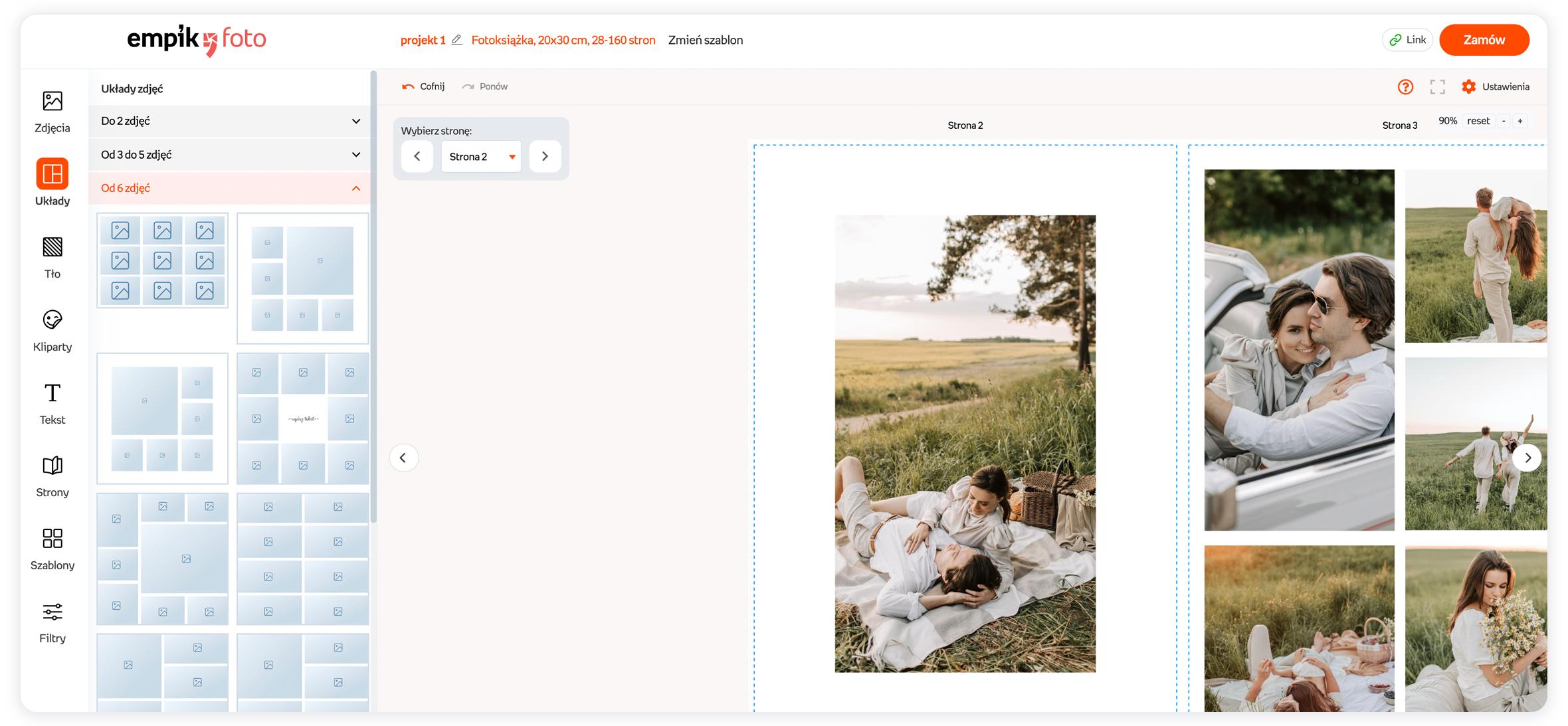
1. В лявото меню изберете „Оформления“.
2. В раздела „Оформления“ можете да изберете готови оформления със снимки за вашата страница. На екрана се виждат три групи оформления:
- До 2 снимки
- От 3 до 5 снимки
- От 6 снимки
1. Изберете „Снимки“ от лявото меню.
2. В редактора плъзнете снимката до избраното поле или щракнете върху нея, за да се постави автоматично там.
3. Добавяйте снимки толкова пъти, колкото искате, за да създадете оформление на снимки
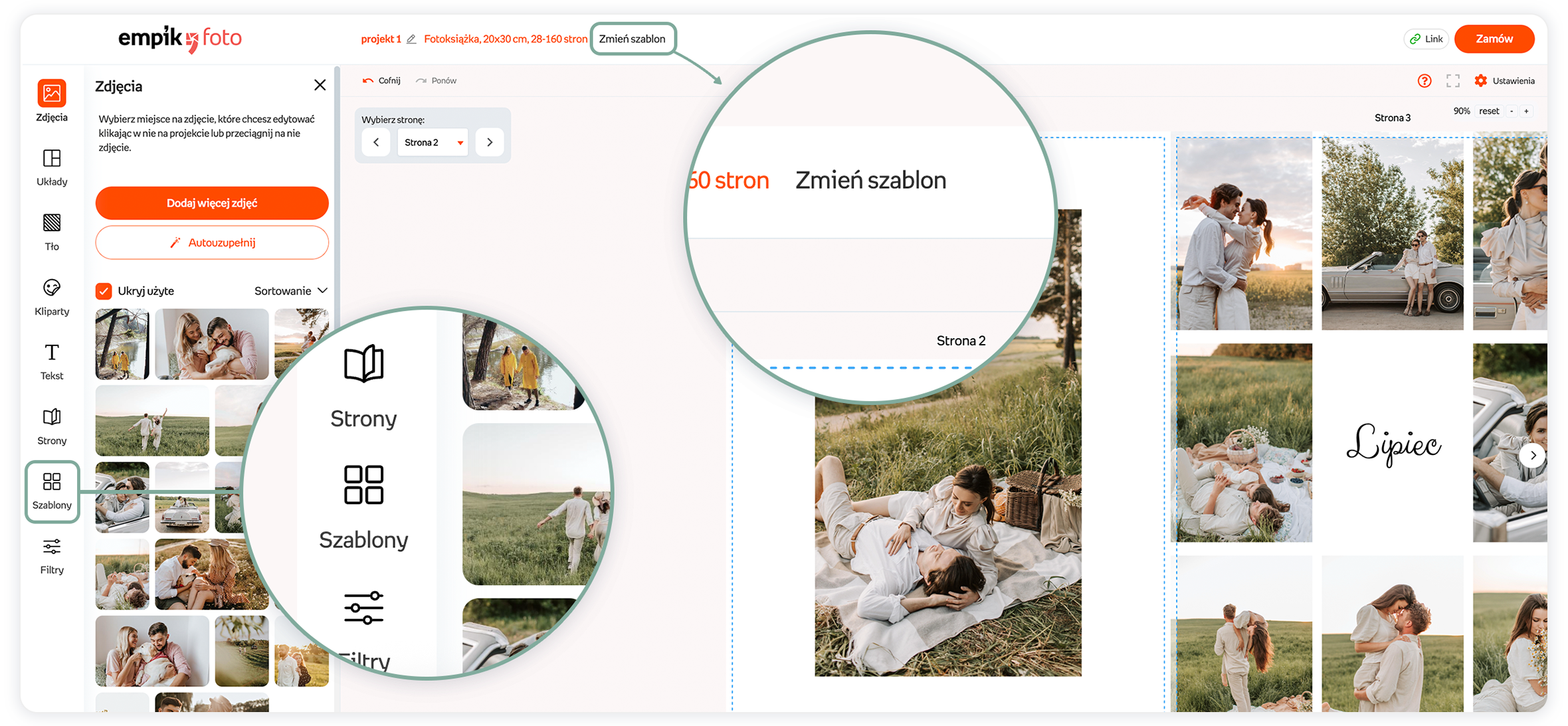
В редактора можете да промените шаблона по два начина:
1. В менюто отляво изберете раздела „Шаблони“.
2. В горната навигация, до името на проекта, използвайте опцията „Промяна на шаблон“.
Да. Промяната на шаблона премахва снимките от проекта, но те все още ще бъдат достъпни в левия панел под раздела „Снимки“, така че не е необходимо да ги качвате отново.
1. В лявото меню изберете „Страници“.
2. В отворения панел вдясно ще видите „+“. Щракването върху знака плюс винаги добавя 4 страници, т.е. 2 разгръщания на книгата.
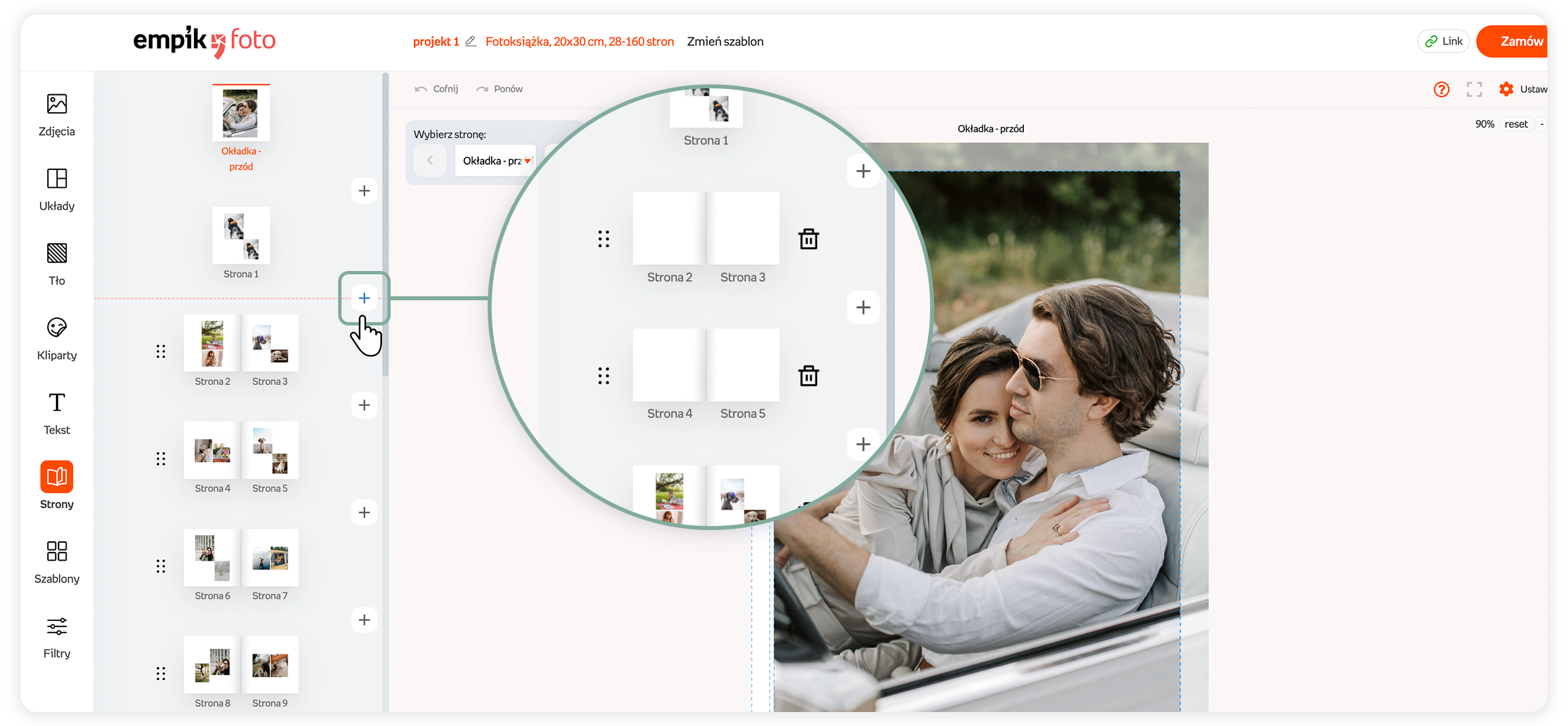
Максимален брой страници във фотоалбум с твърди корици: 160
Максимален брой страници в премиум фотоалбум: 40
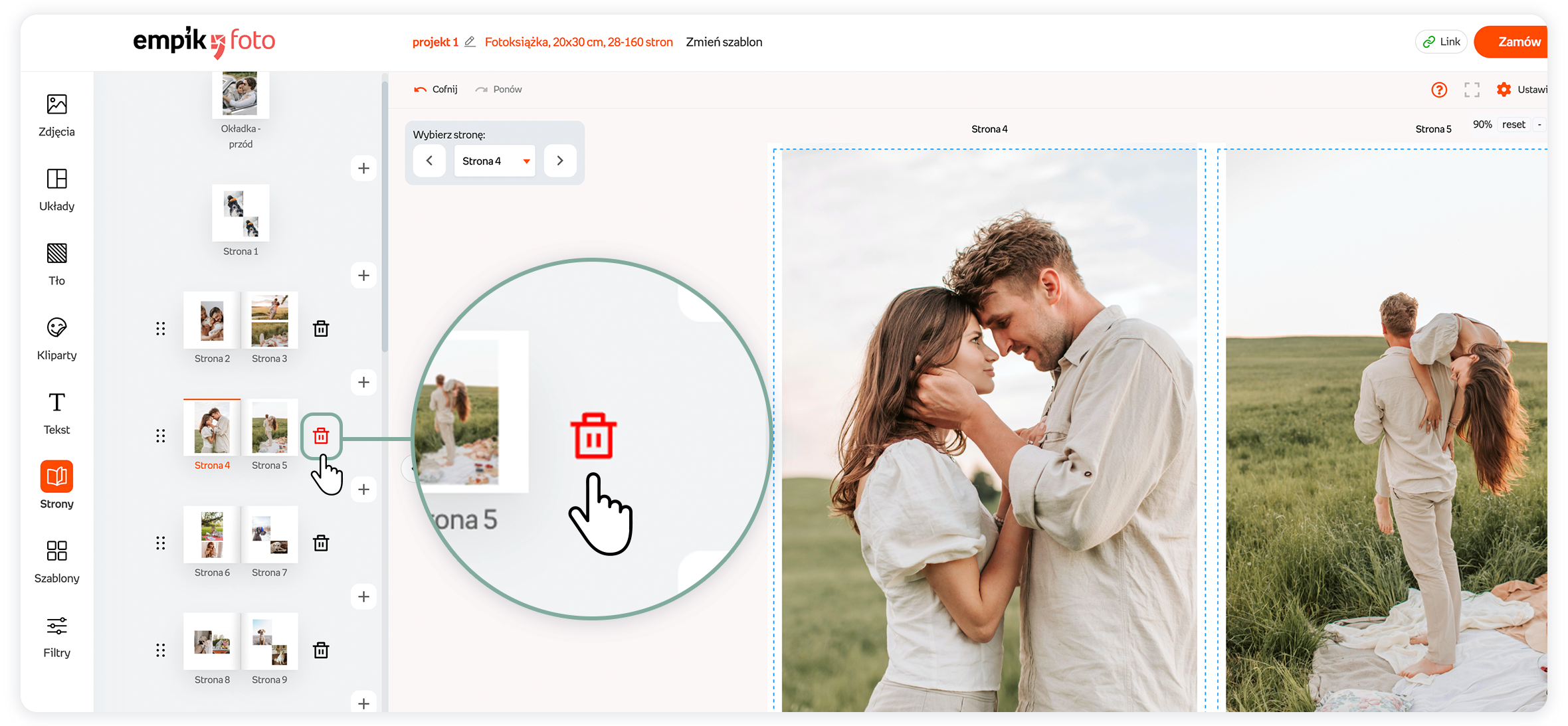
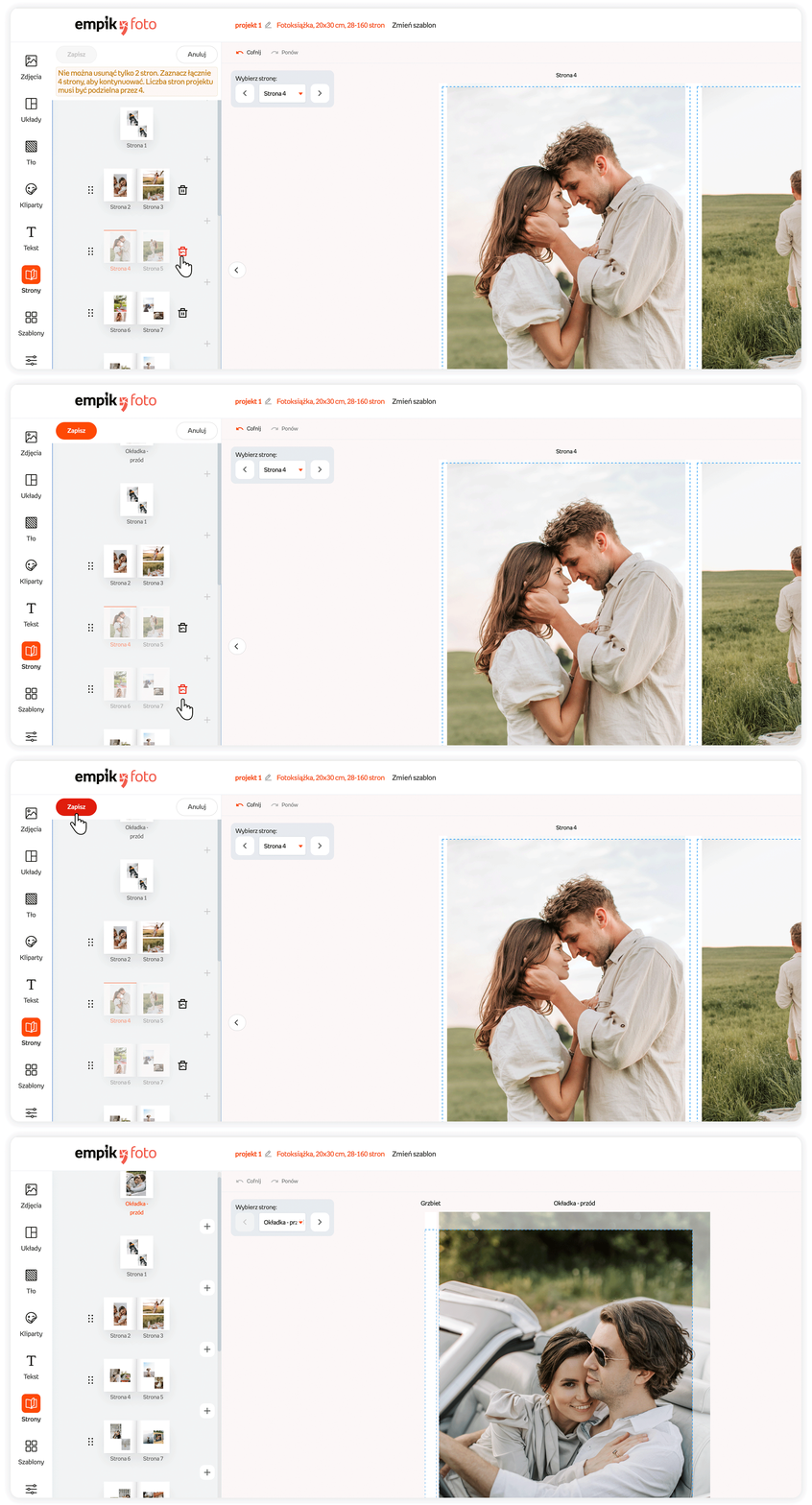
Всеки разгръщащ се лист в книгата има икона на кошче до себе си. Щракването върху кошчето ще покаже съобщение, че не можете да изтриете две отделни страници. За да изтриете страници, изберете четири страници (два разгръщащи се листа) и след това щракнете върху „Запазване“.
Всяко разгръщане има 6 точки. За да преместите страницата, хванете точките и ги плъзнете до желаното място.
За да запазите фотоалбума си, влезте в профила си. Това автоматично ще направи всички ваши проекти достъпни в раздела „Моите проекти“.
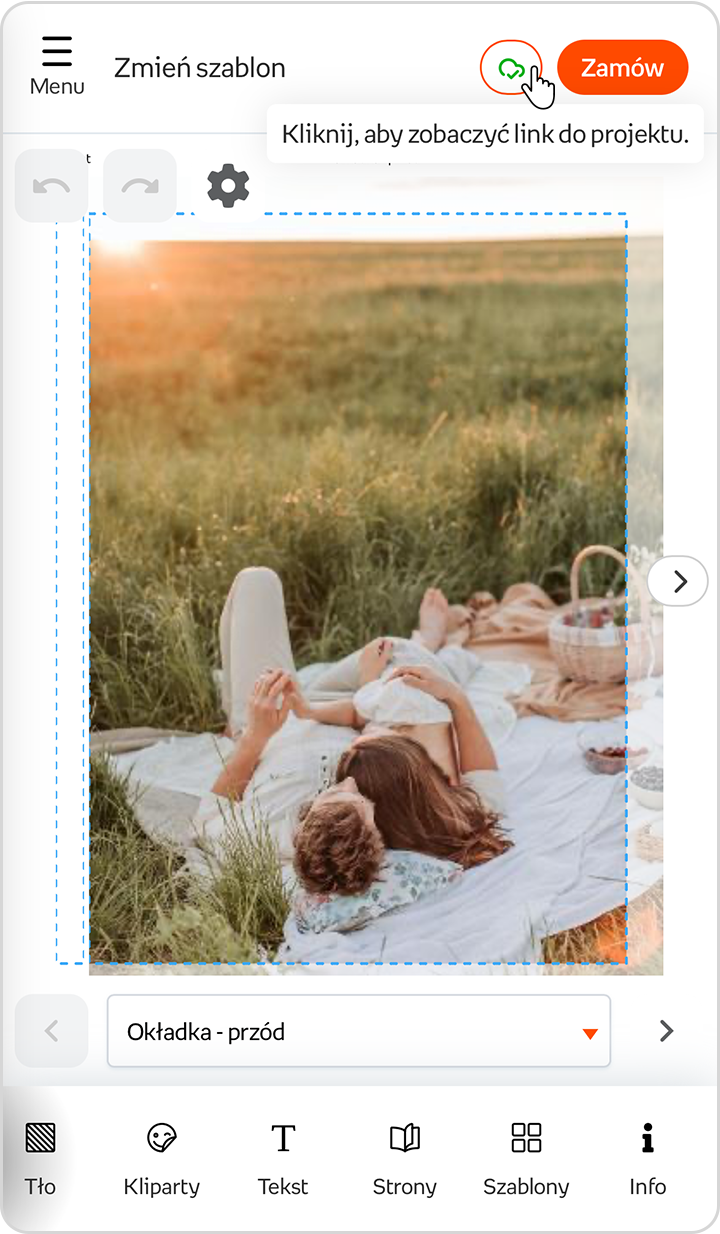
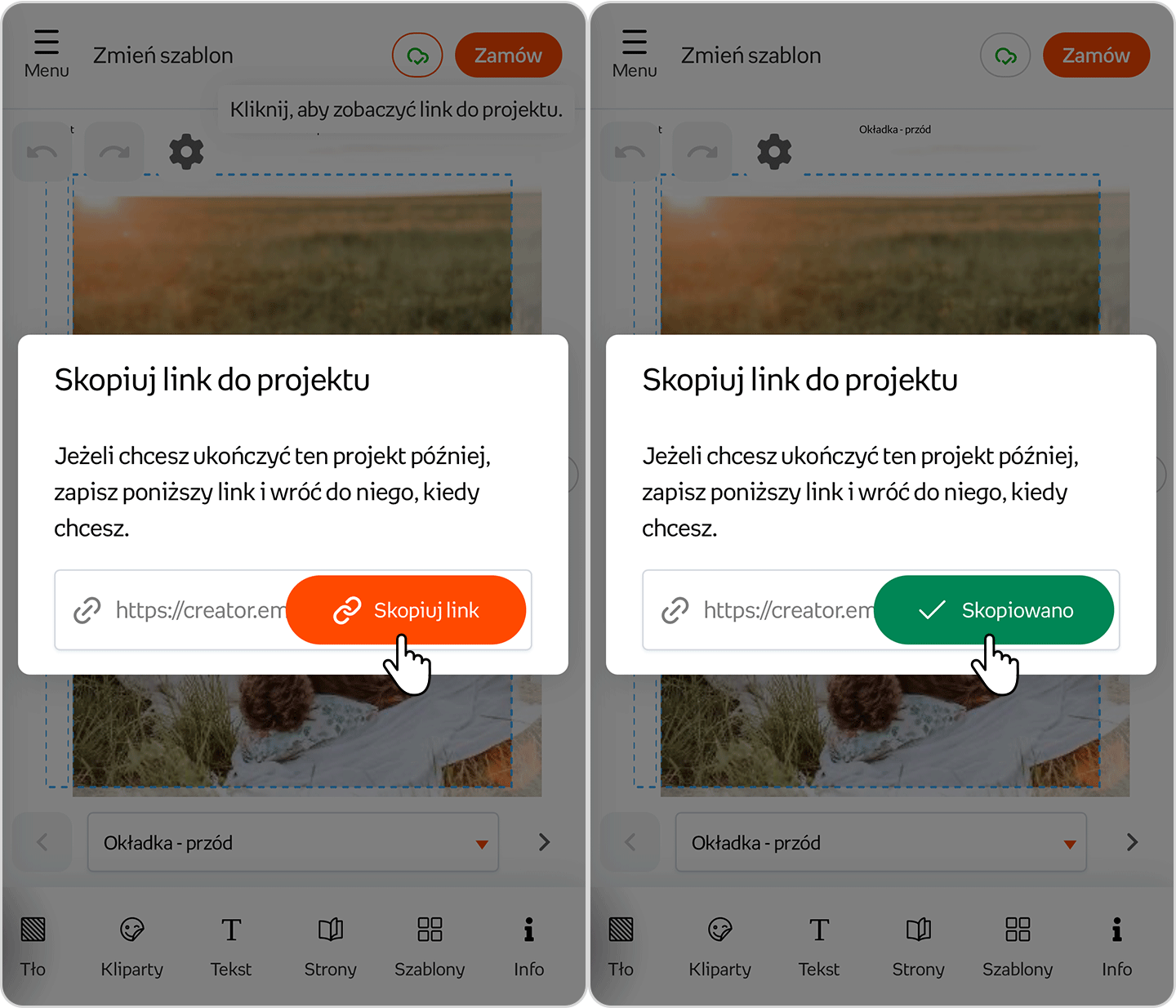
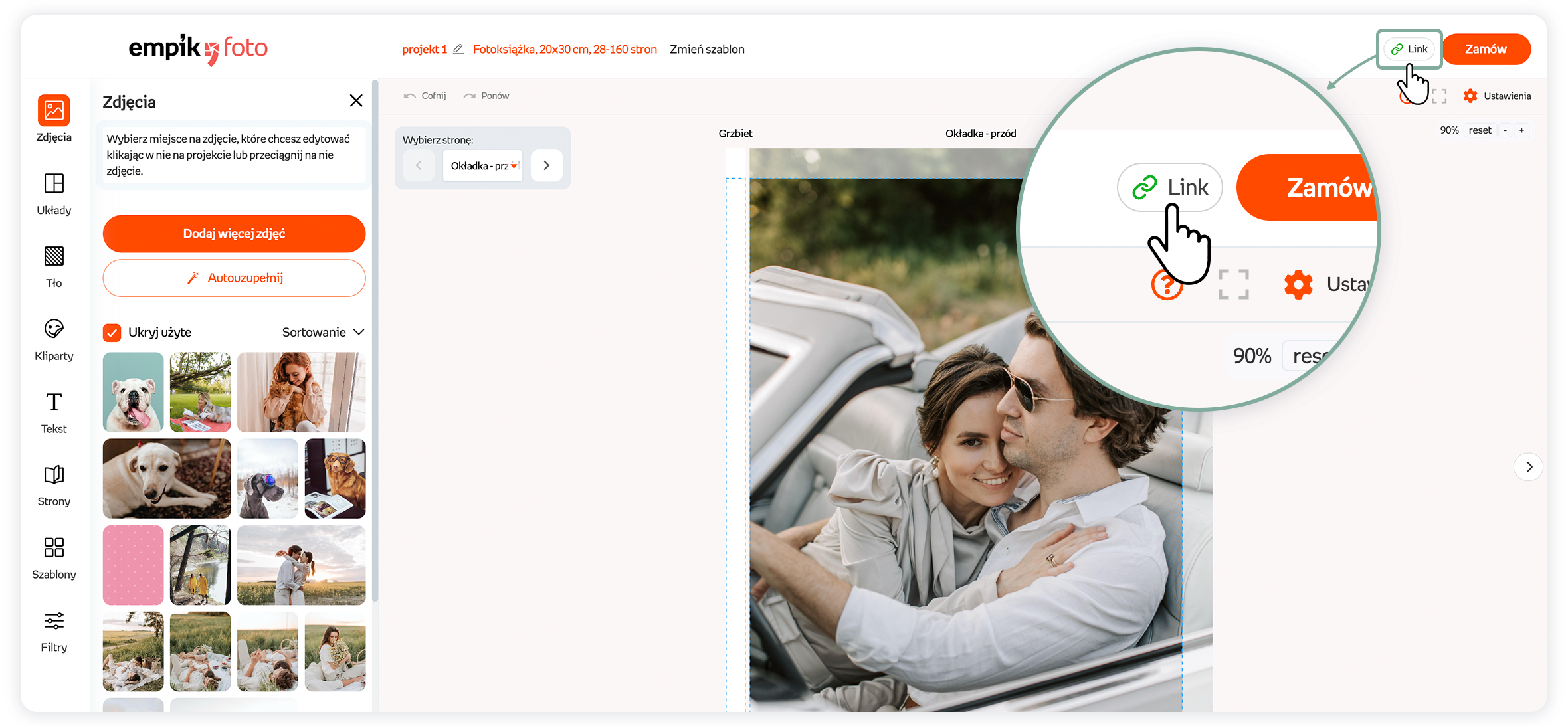
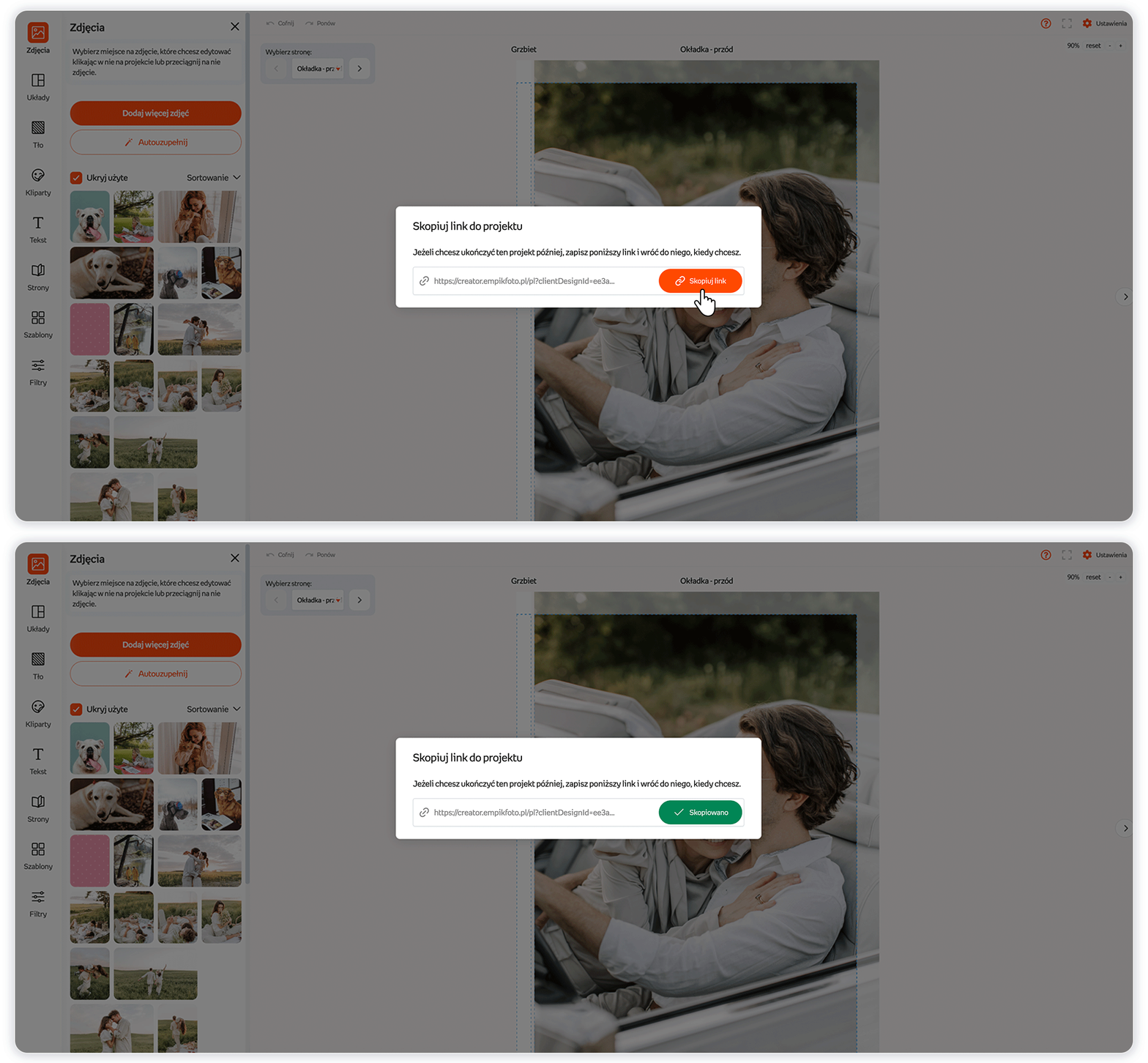
Ако искате да завършите проекта си по-късно, можете да запазите връзката в горния ъгъл на редактора. Върнете се към нея по всяко време, за да продължите да работите по проекта си.
Дизайнът също ще бъде запазен в количката ви, след като преминете през касата и го добавите към нея.
/ / / / / / / / /
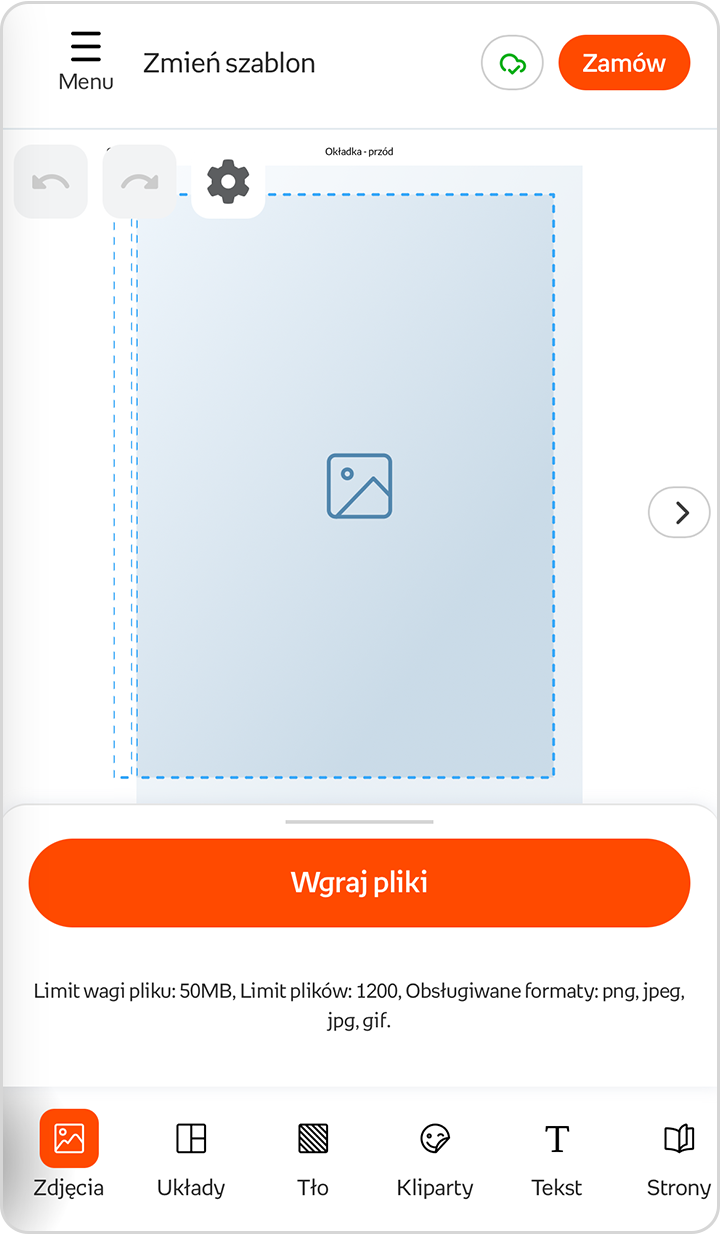
1. В редактора щракнете върху бутона „Качване на снимки“.
2. Изберете снимки от телефона или Google Диска си.
3. След като изберете файловете, качването на снимките ще започне автоматично и те ще бъдат добавени към редактора.
1. Плъзнете снимка от галерията си директно върху това поле.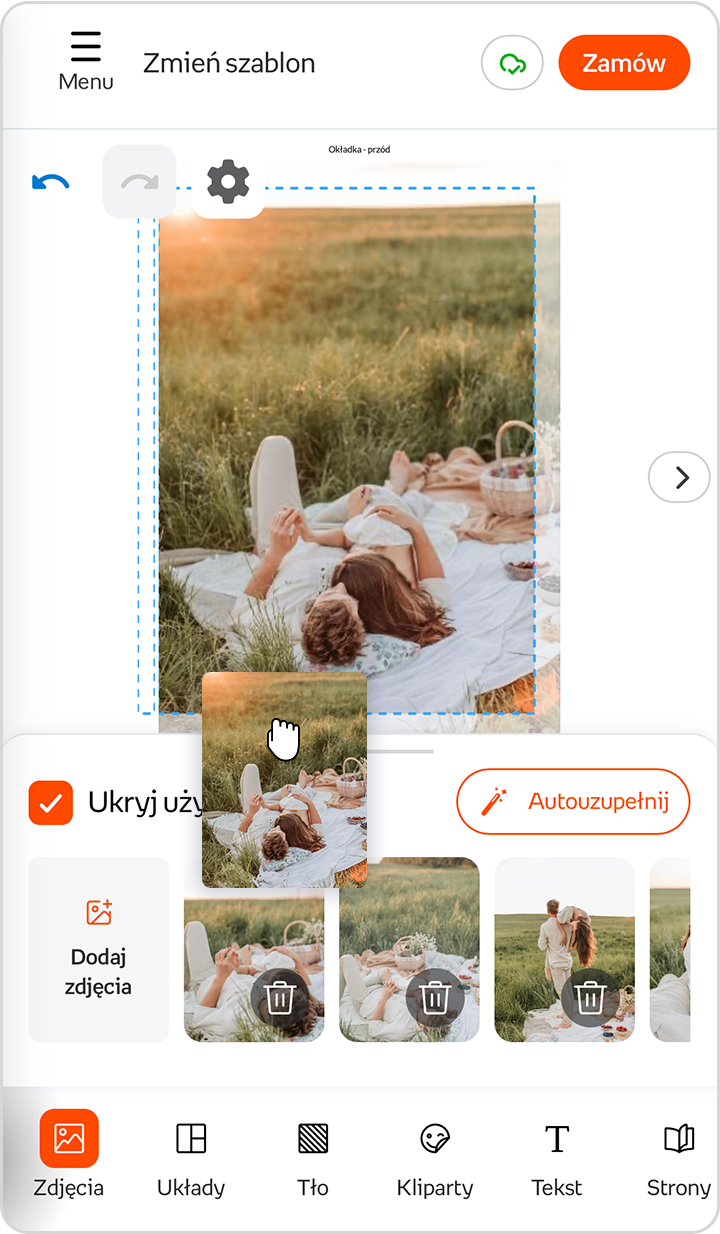
2. Кликнете върху избраната снимка в галерията и тя ще бъде автоматично поставена на страницата на фотоалбума.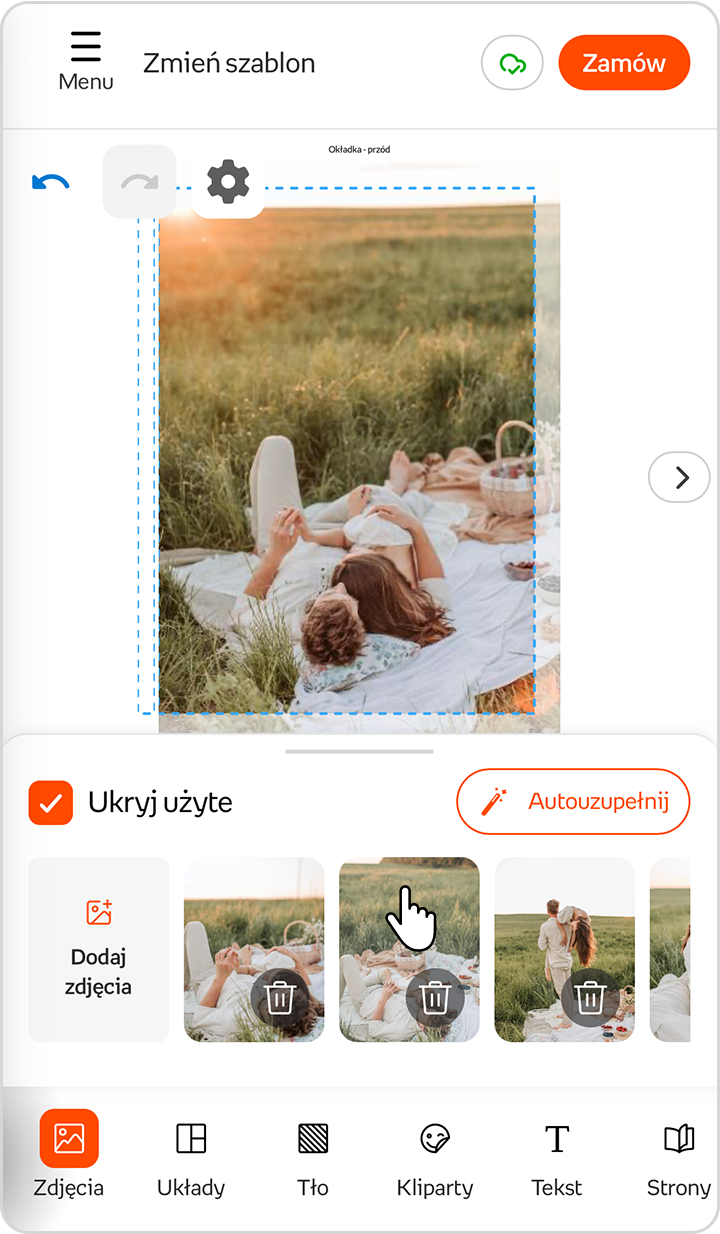
3. Ако искате снимките автоматично да попълват наличните полета, можете да използвате опцията „Автоматично довършване, който се намира над галерията.
Хванете раздела с качените снимки и го разгънете до удобна за вас височина. Плъзнете снимките наляво или надясно, докато намерите тази, от която се нуждаете.
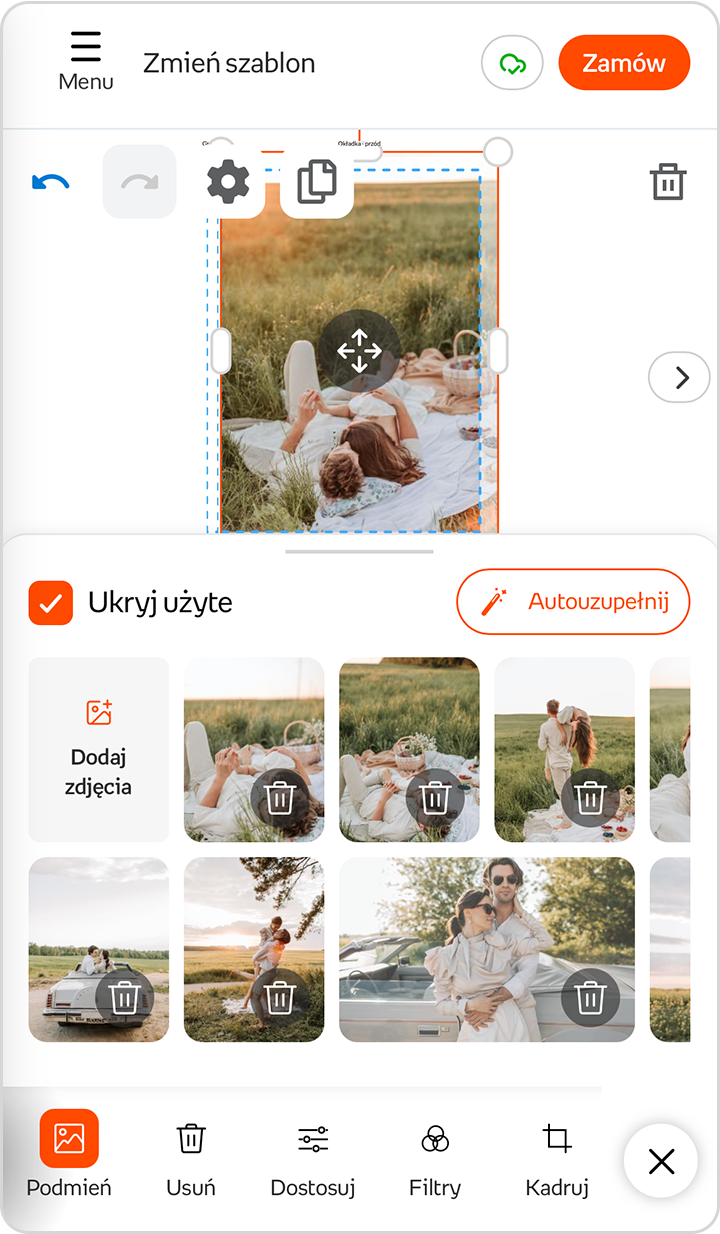
1. За да премахнете снимка от кутията, щракнете върху нея и изберете иконата на кошчето в долната лента с инструменти.
2. Ако искате да изтриете цялото поле със снимка, използвайте иконата „кошче“, разположена в горния десен ъгъл.
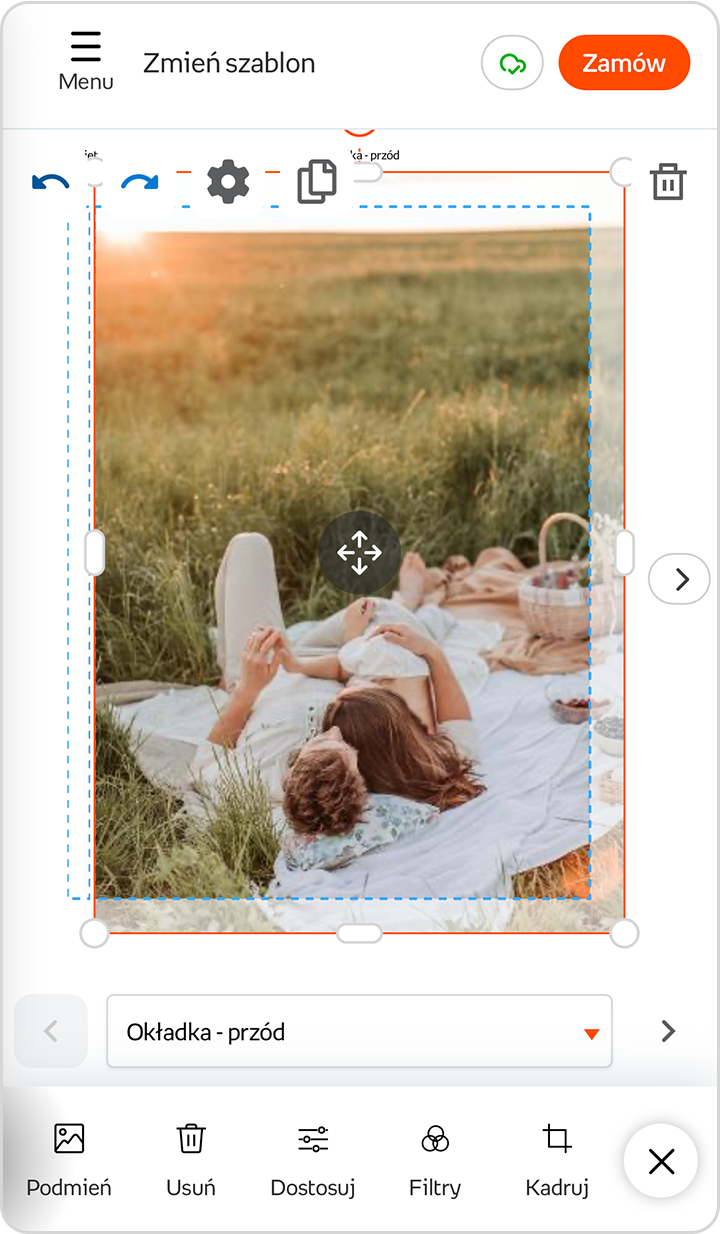
Снимките трябва да бъдат в следния формат:PNG, JPEG, JPG, GIFи не може да надвишава50 МБЛимит за качени снимки -1200.
Възможност за автоматично запълване/подреждане на снимки във вашия фотоалбум – край на ръчното подреждане на всяка страница.
1. Качете снимки и след това щракнете върху бутона „Автоматично довършване“.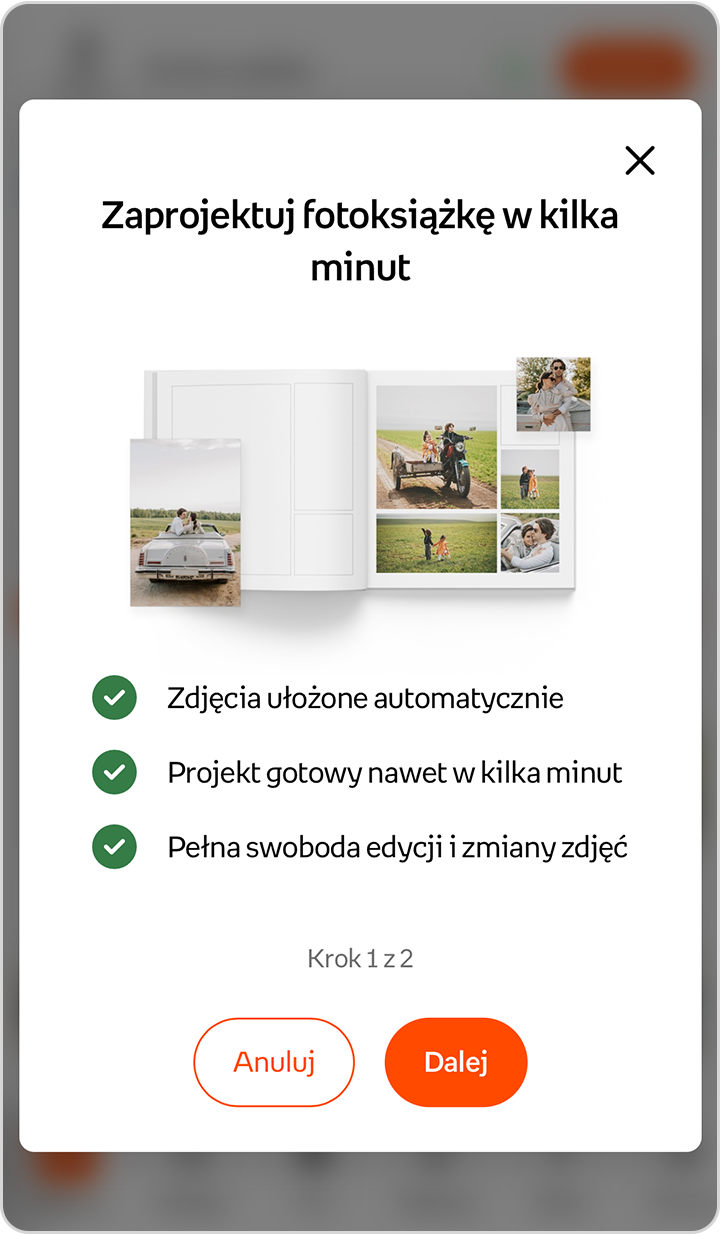
2. Изберете броя страници и размера на снимката за вашата фотоалбум.
ВАЖНО!
Максимален брой страници във фотоалбум с твърди корици:160
Максимален брой страници в премиум фотоалбум:40
3. Изберете вашата фотоаранжировка.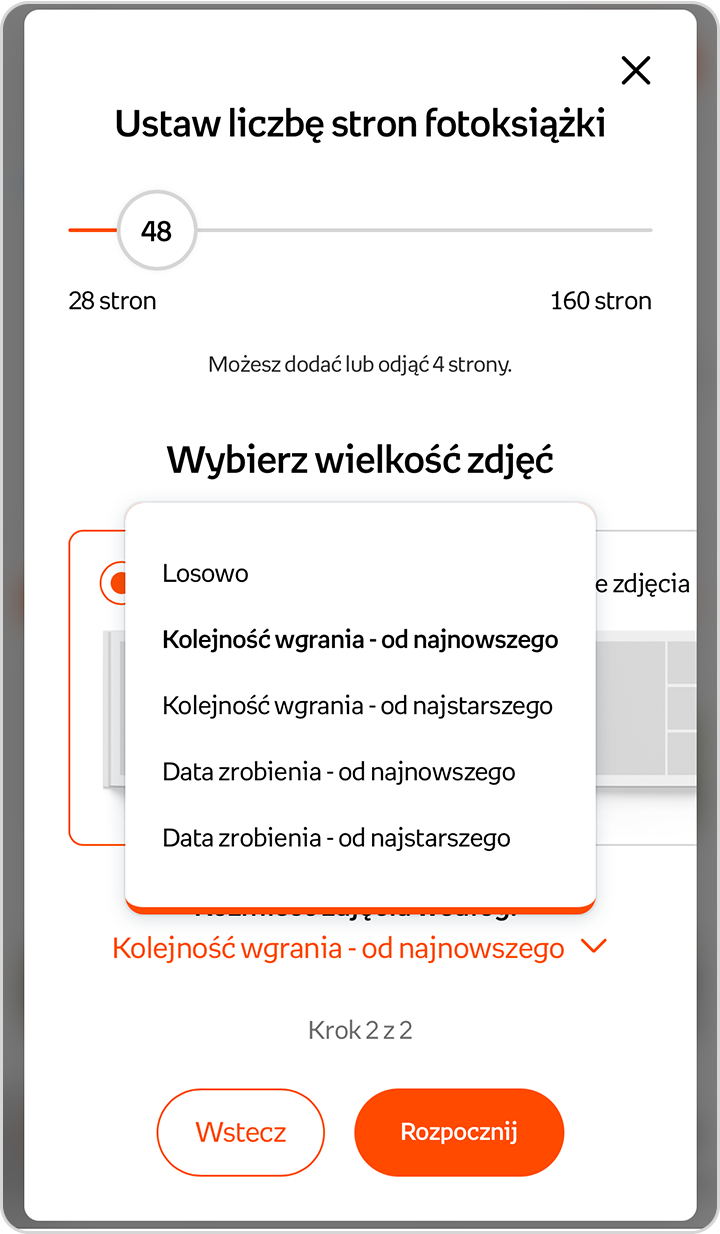
5. Проектът е готов.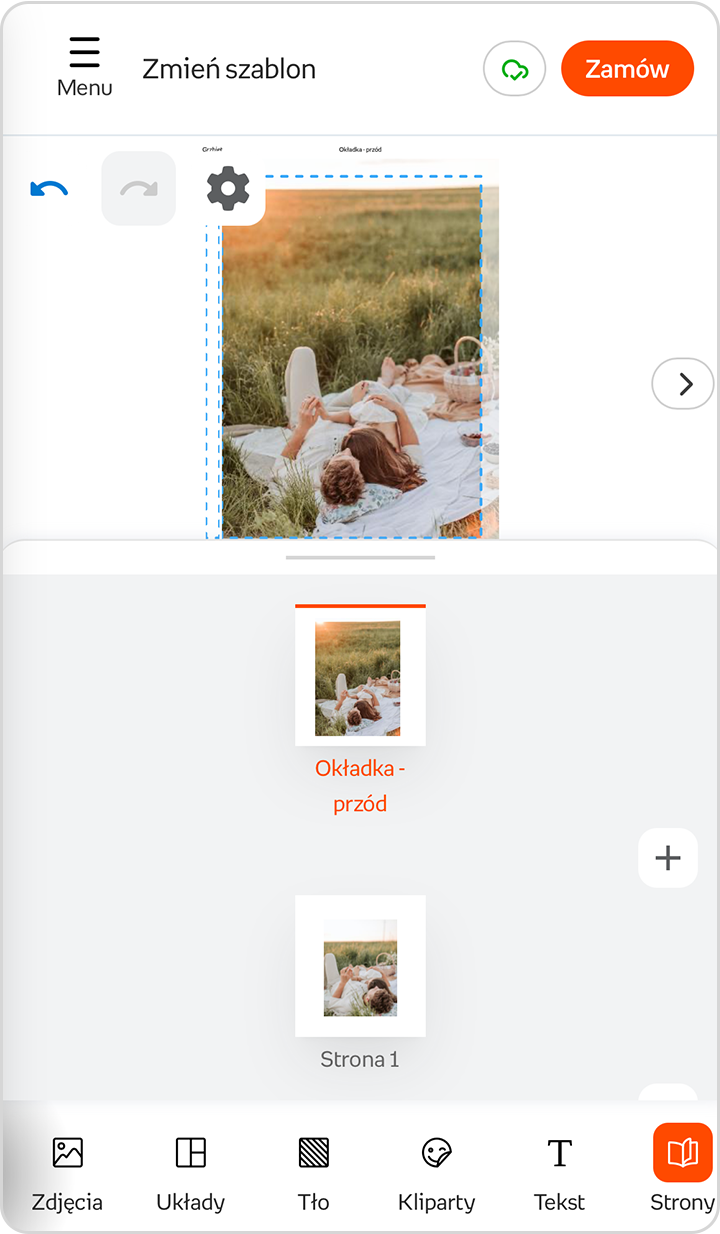
ВАЖНО!
Можете да използвате автоматично довършванемногократно.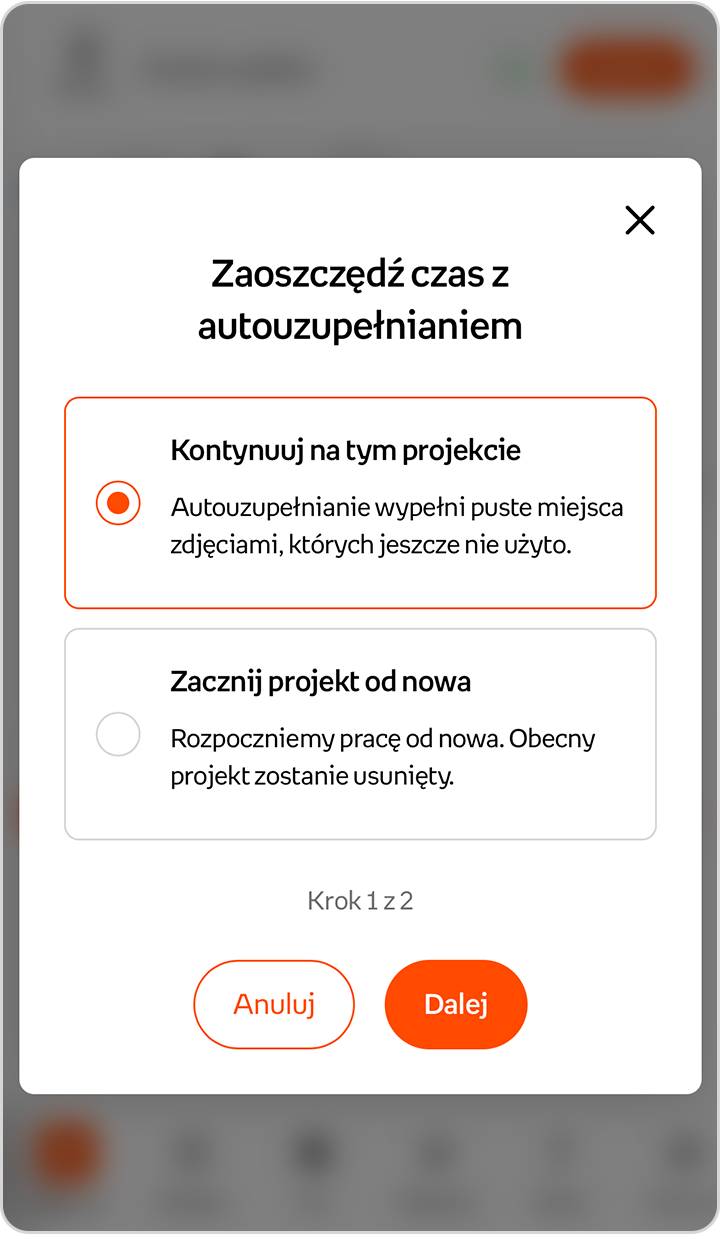
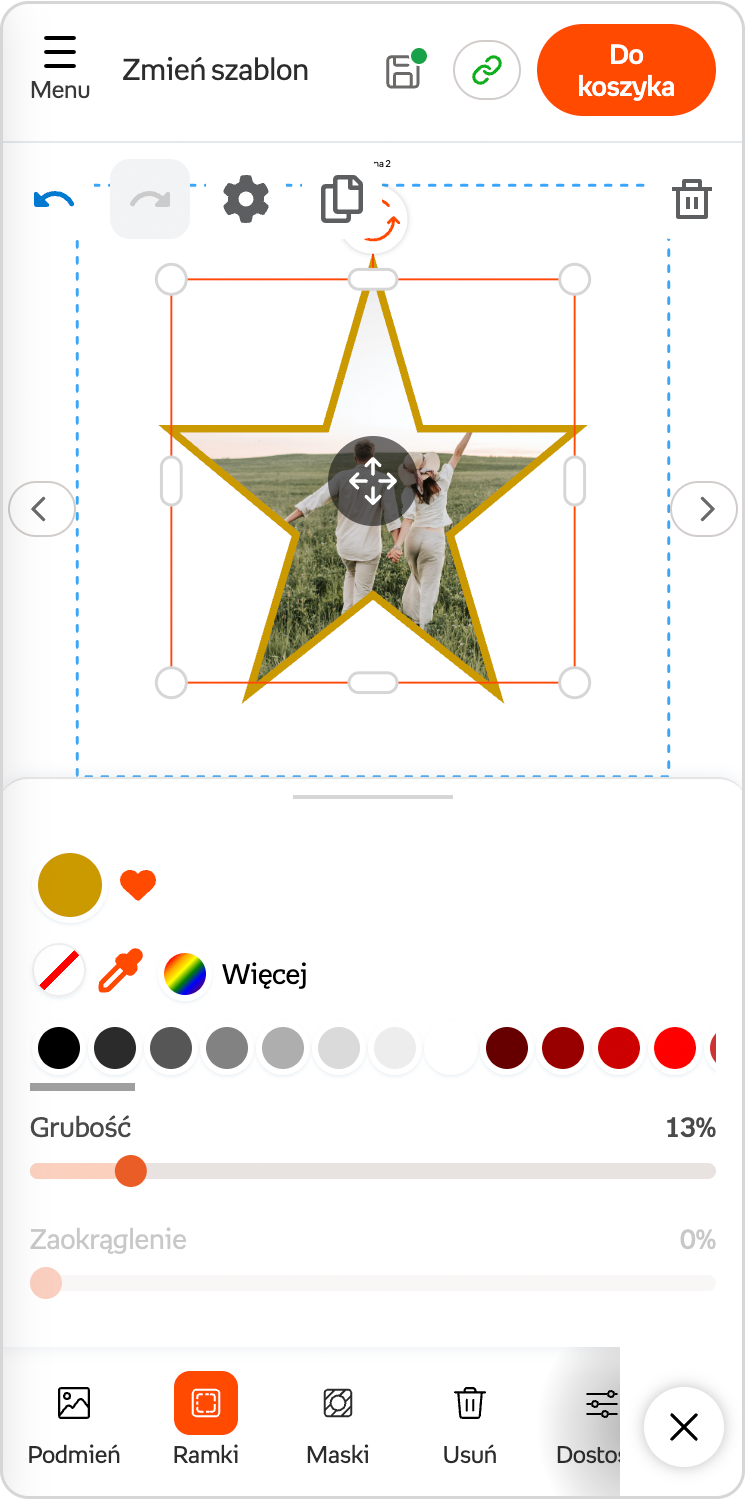
1. Изберете снимката, към която искате да добавите рамка.
2. След като изберете снимка, в долното меню ще се появи опцията „Рамки“.
3. В раздела „Рамки“ можете да изберете цвета на рамката, да зададете нейната дебелина и степента на заобляне на ъглите.
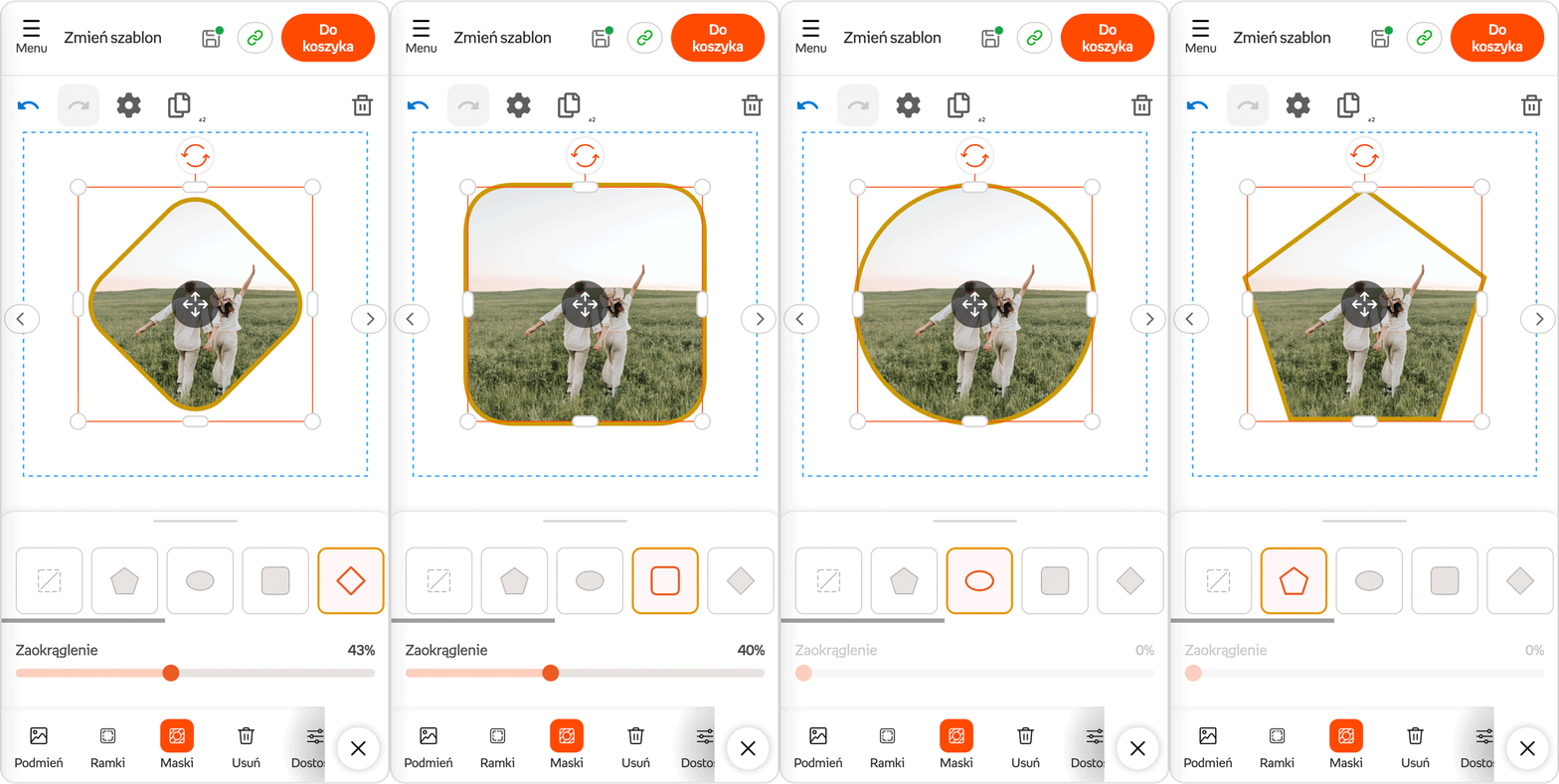
1. Изберете снимката, към която искате да добавите маска.
2. След като изберете снимката, в долното меню ще се появи опцията „Маски“.
3. В раздела „Маски“ можете да изберете формата на маската. Ако искате маската ви да има рамка, отидете в раздела „Рамки“. Там можете да добавите цвят на рамката, да зададете дебелината ѝ и да регулирате закръгляването на ъглите.
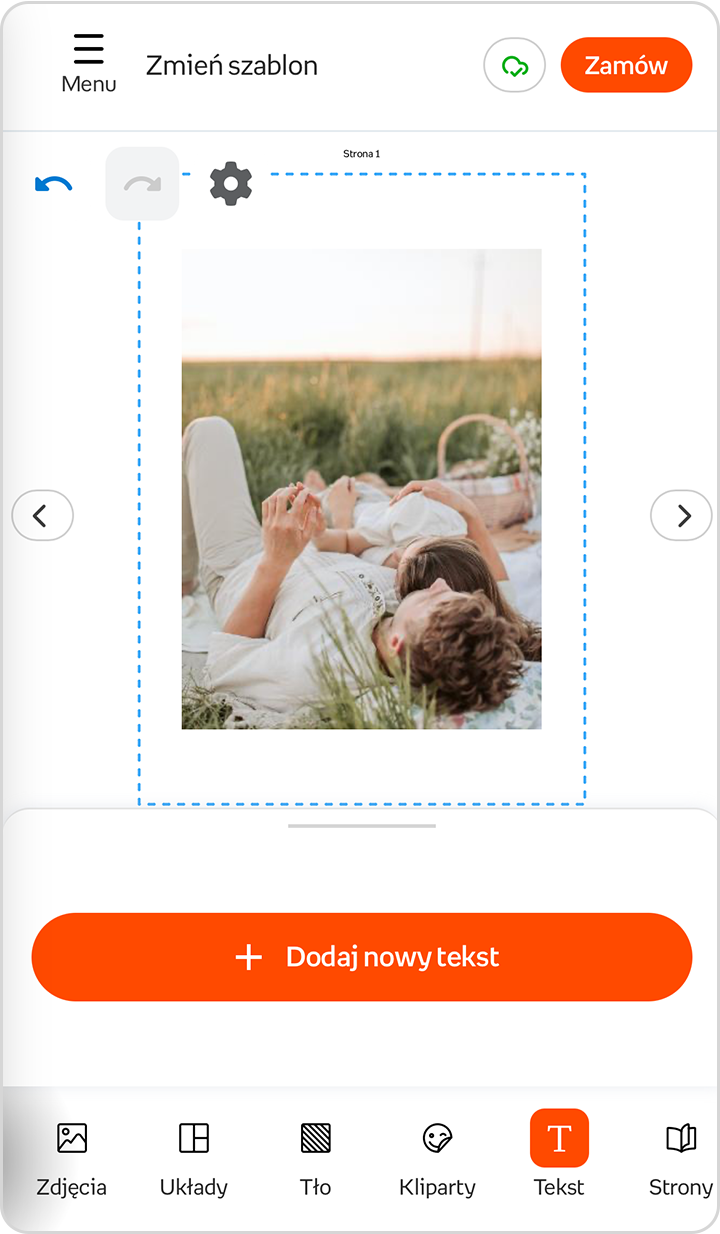
За да добавите текст, щракнете върху „Добавяне на нов текст“.
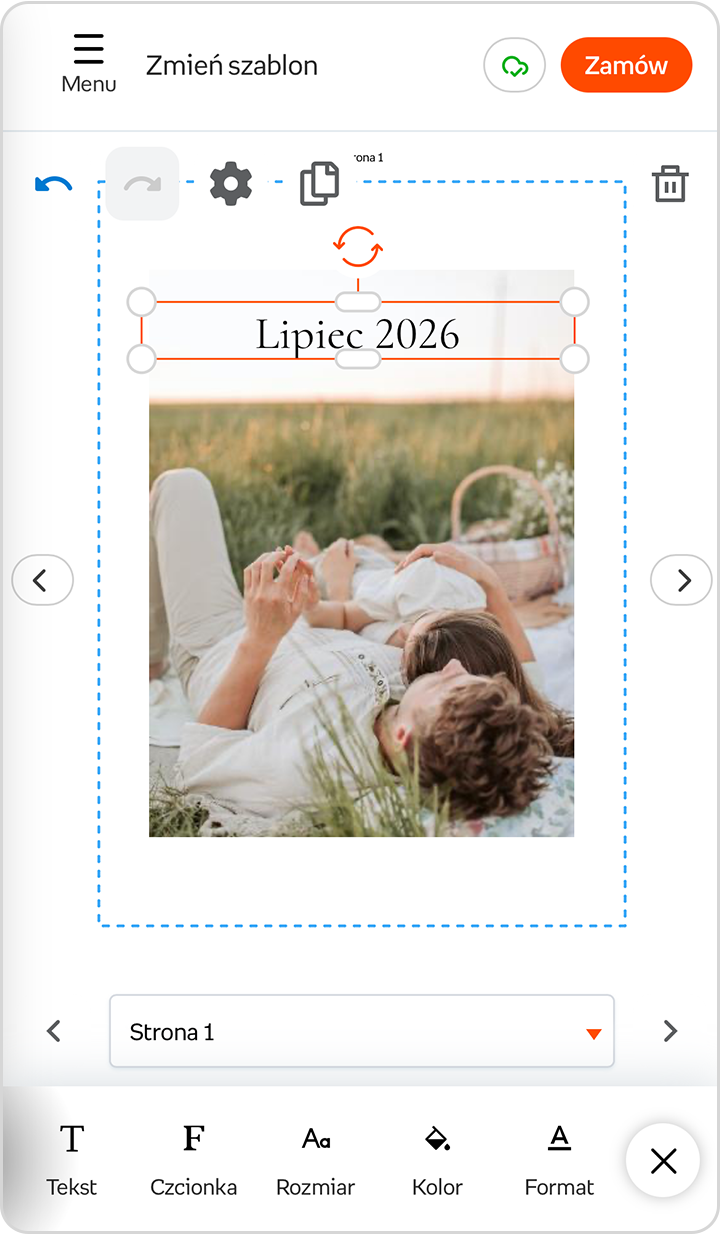
В долната част, в лентата с инструменти, ще намерите опции за редактиране на снимки. Тук можете да изберете шрифт, размер, удебелен или курсив и подравняване. Налична е и цветова палитра.
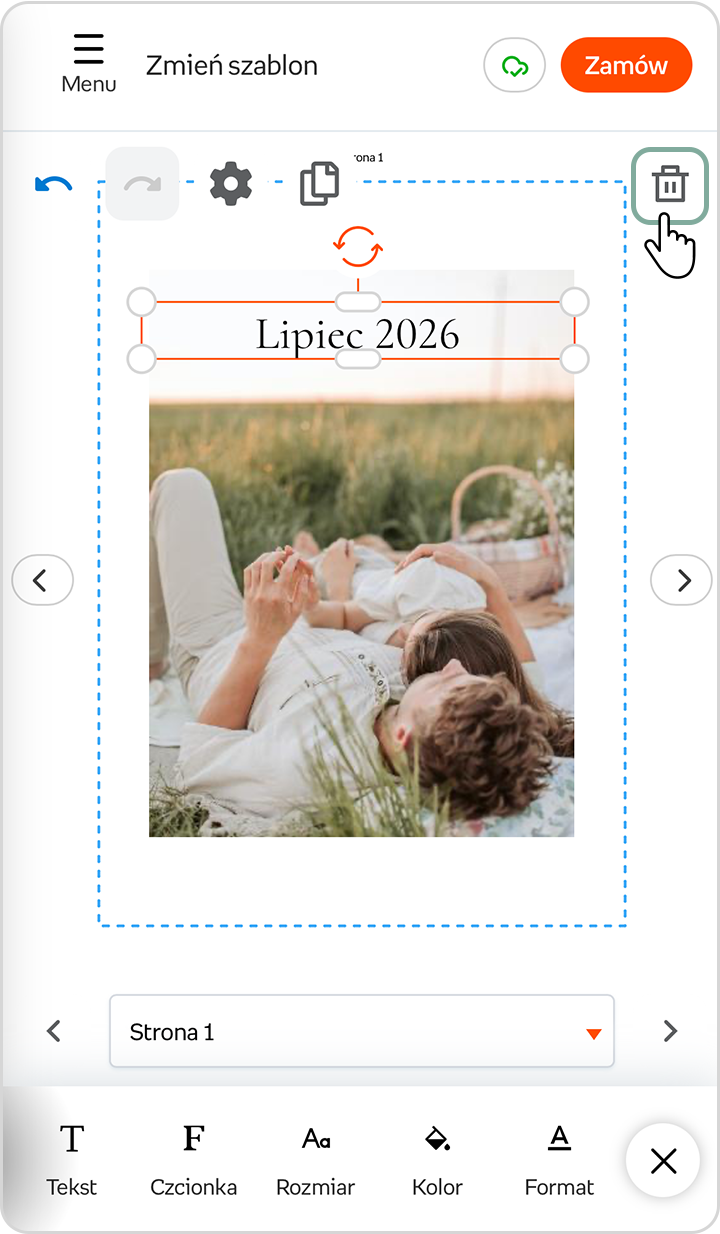
Ако искате да изтриете цялото текстово поле, използвайте иконата „кошче“ в горния десен ъгъл.
1. В долната част на редактора, в лентата с инструменти, има раздел „Фон“.
- щракнете върху избрания цвят, за да зададете плътен фон,
- използвайте пипетата, за да вземете цвета от снимката,
- използвайте функцията „Още“, за да изберете допълнителни нюанси.
1. Използвайте функцията „Отмяна“, разположена в Менюто.
2. Променете цвета на фона на бял или щракнете върху зачеркнатия кръг до инструмента за избор на цвят.
Ако сте добавили фона като графика, щракнете върху него. В долната част ще се появи допълнителен панел с инструменти с опции:„Размяна“аз „Изтрий.
- Опция за замяна:С помощта на тази функция можете да замените фона с изображение от галерията или да добавите своя собствена снимка от раздела „Снимки“.
- Опция за изтриване:Премахва предварително избраната фонова графика, оставяйки празно поле, което можете да попълните със снимка от галерията в раздела „Снимки“.
3. Ако искате да изтриете цялото поле, щракнете върху иконата на кошчето в горния десен ъгъл на графиката. След премахване на фона ще се появи празно поле. Можете да го запълните с графика от галерията или да добавите своя собствена снимка. Можете да добавите снимка, като използвате опцията „Замяна“ в лентата с инструменти под снимката или като изберете файл в раздела „Снимки“.
1. В долната част на редактора, в лентата с инструменти, има раздел „Клипарти“.
2. В отворилия се панел щракнете върху избраната категория и след това ще се отворят всички налични клипарт изображения от тази категория.
3. Ако искате да добавите клипарт по ваш избор, щракнете върху него и той автоматично ще се появи в проекта.
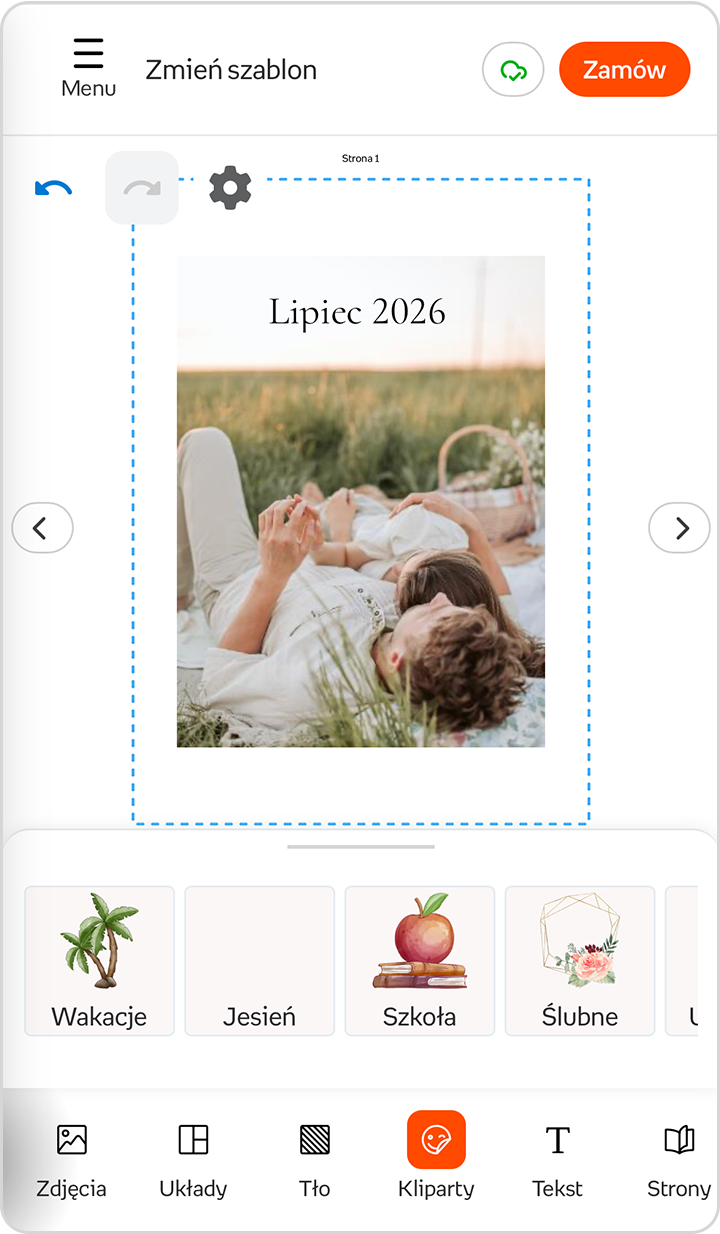
Като щракнете върху клипарт, можете да го манипулирате както желаете. Можете да го намалявате, увеличавате, завъртате, дублирате и обръщате вертикално или хоризонтално.
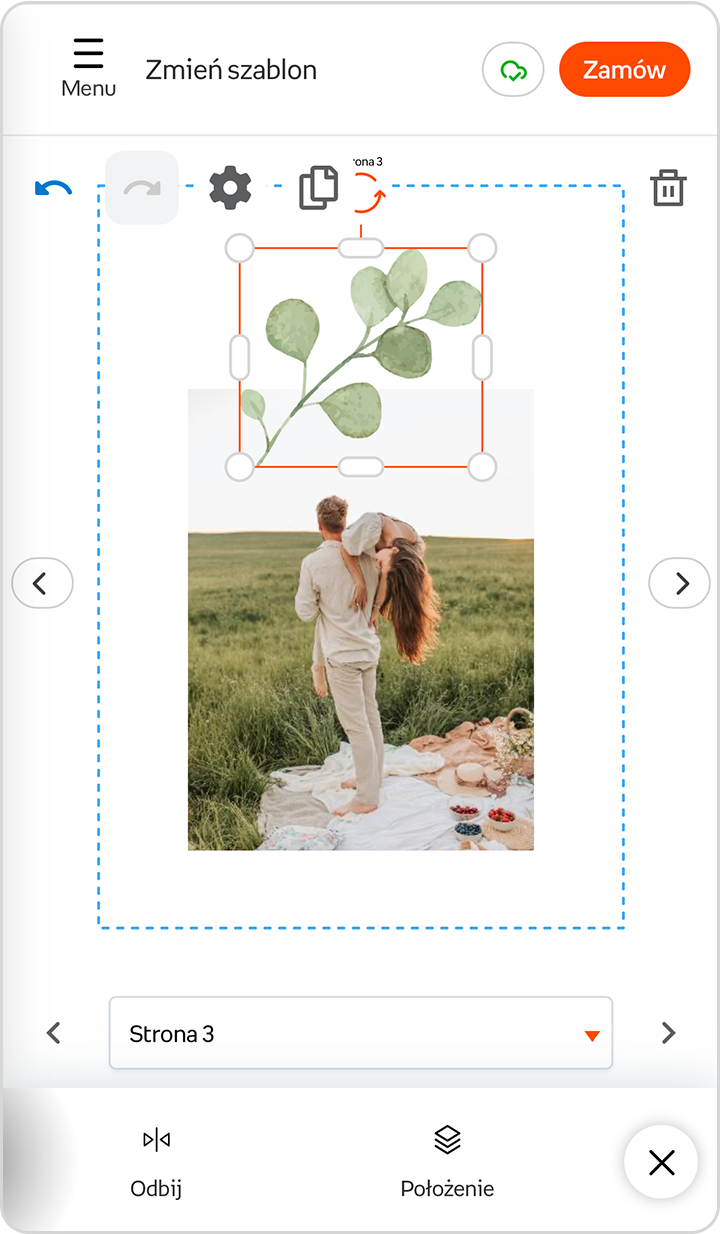
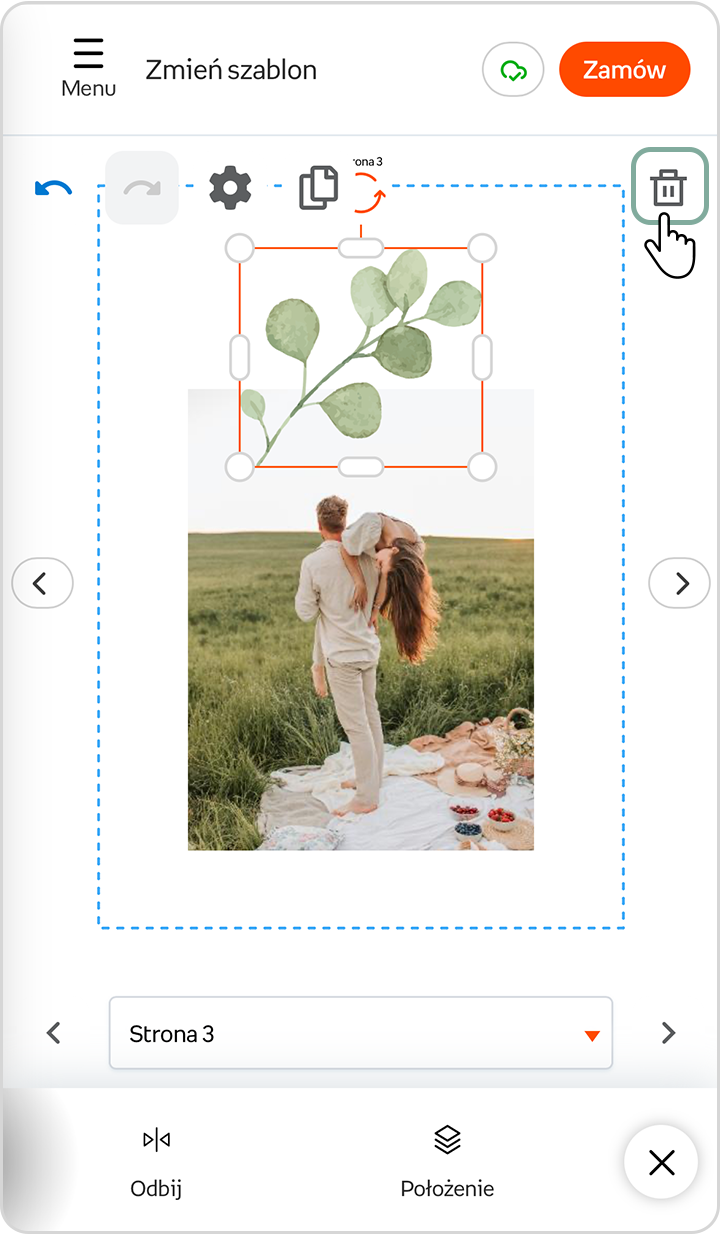
Ако искате да изтриете клипарт, използвайте иконата „кошче“ в горния десен ъгъл.
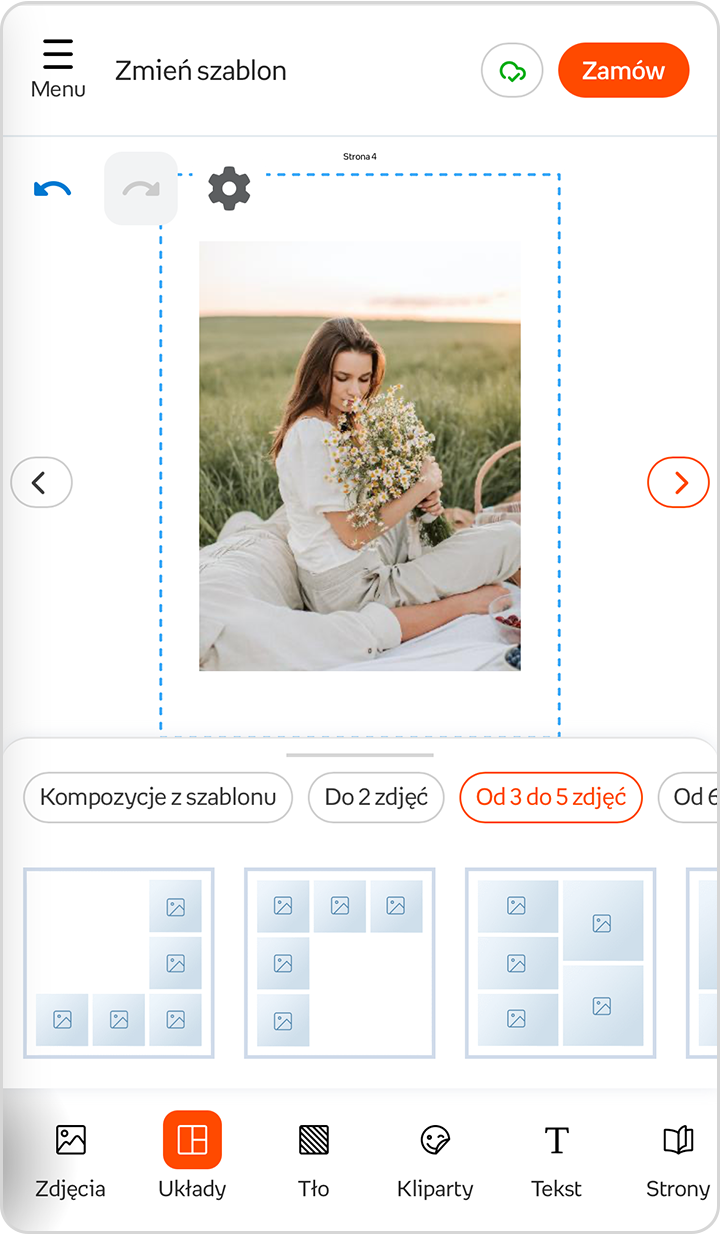
1. В долната част на редактора, в лентата с инструменти, има раздел „Оформления“.
2. В раздела „Оформления“ можете да изберете предварително направени оформления на снимки за вашата страница. На екрана се виждат три групи оформления:
- До 2 снимки
- От 3 до 5 снимки
- От 6 снимки
1. В долната част на редактора, в лентата с инструменти, има раздел „Снимки“.
2. В редактора плъзнете снимката до избраното поле или щракнете върху нея, за да се постави автоматично там.
3. Добавяйте снимки толкова пъти, колкото искате, за да създадете оформление на снимки
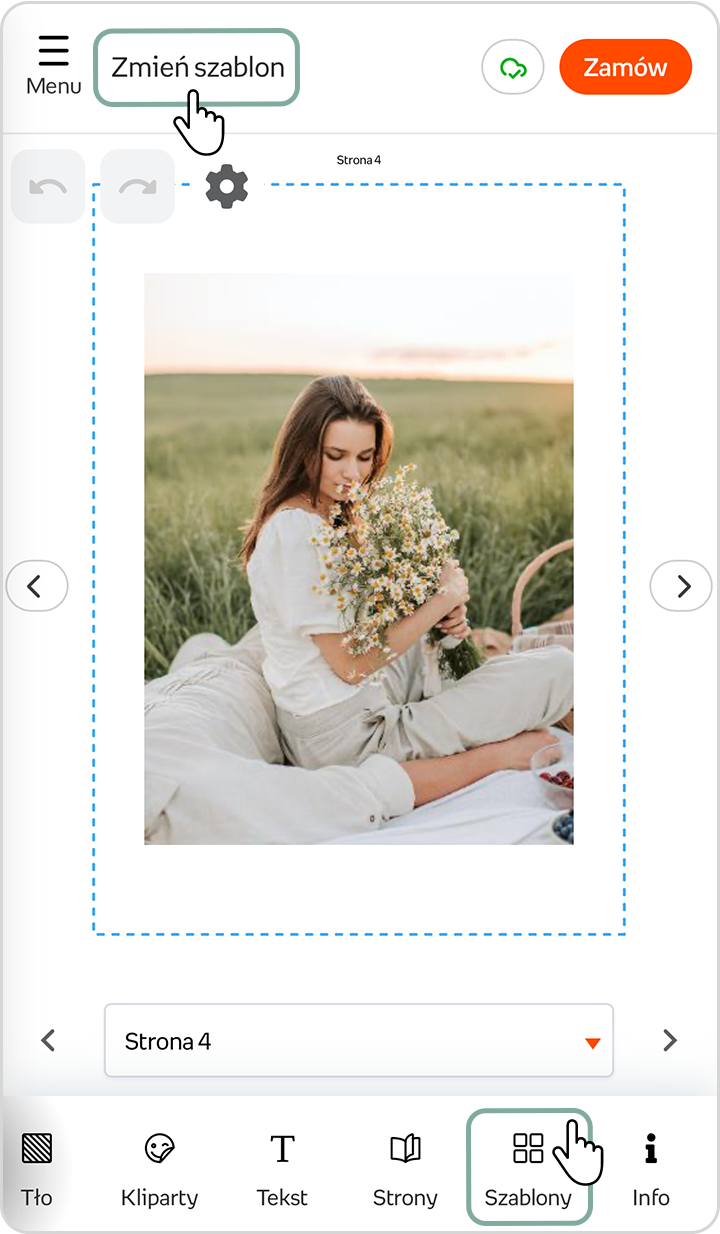
В редактора можете да промените шаблона по два начина:
1. В долната част на редактора, в лентата с инструменти, има раздел „Шаблони“.
2. В горната навигация, доМеню, използвайте опцията „Промяна на шаблон“.
Да, промяната на шаблона премахва добавените снимки.
1. В долната част на редактора, в лентата с инструменти, има раздел „Страници“.
2. В разширения раздел ще видите всички страници. Между страниците ще видите икона „+“. Щракването върху знака плюс винаги добавя 4 страници или 2 разгръщания към книгата.
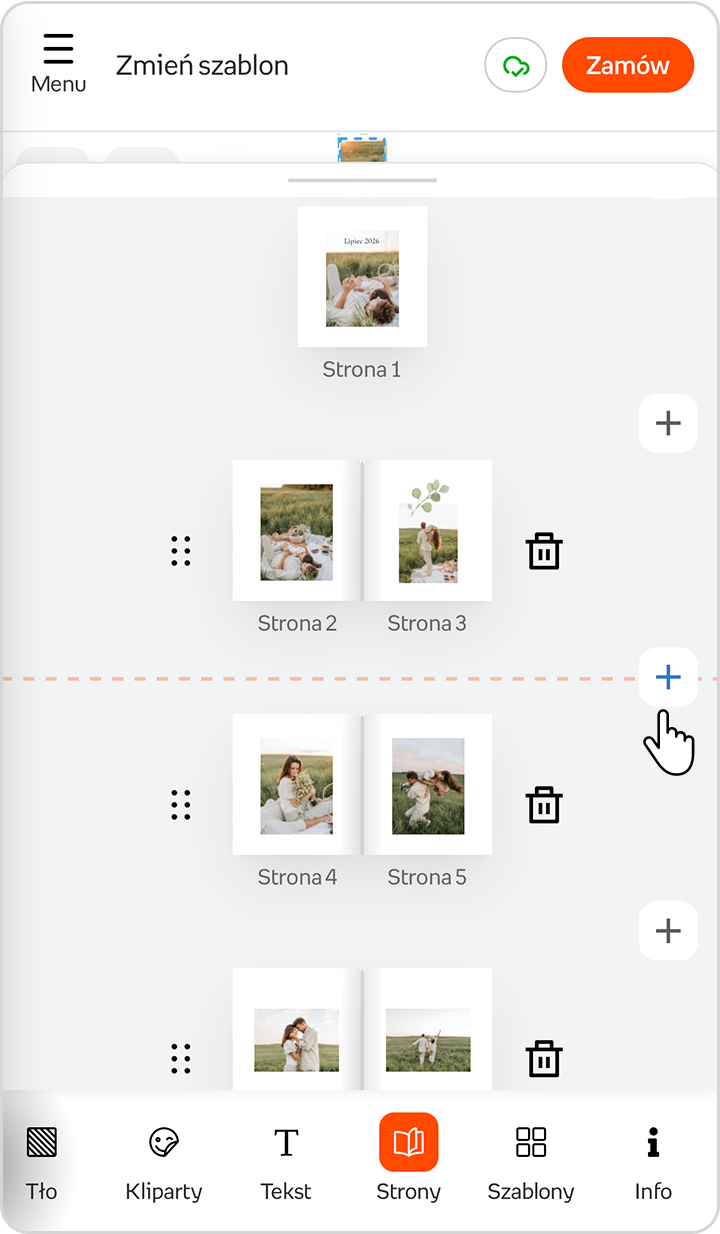
Максимален брой страници във фотоалбум с твърди корици: 160
Максимален брой страници в премиум фотоалбум: 40
Всеки разгръщащ се лист в книгата има икона на кошче до себе си. Щракването върху кошчето ще покаже съобщение, че не можете да изтриете две отделни страници. За да изтриете страници, изберете четири страници (два разгръщащи се листа) и след това щракнете върху „Запазване“.
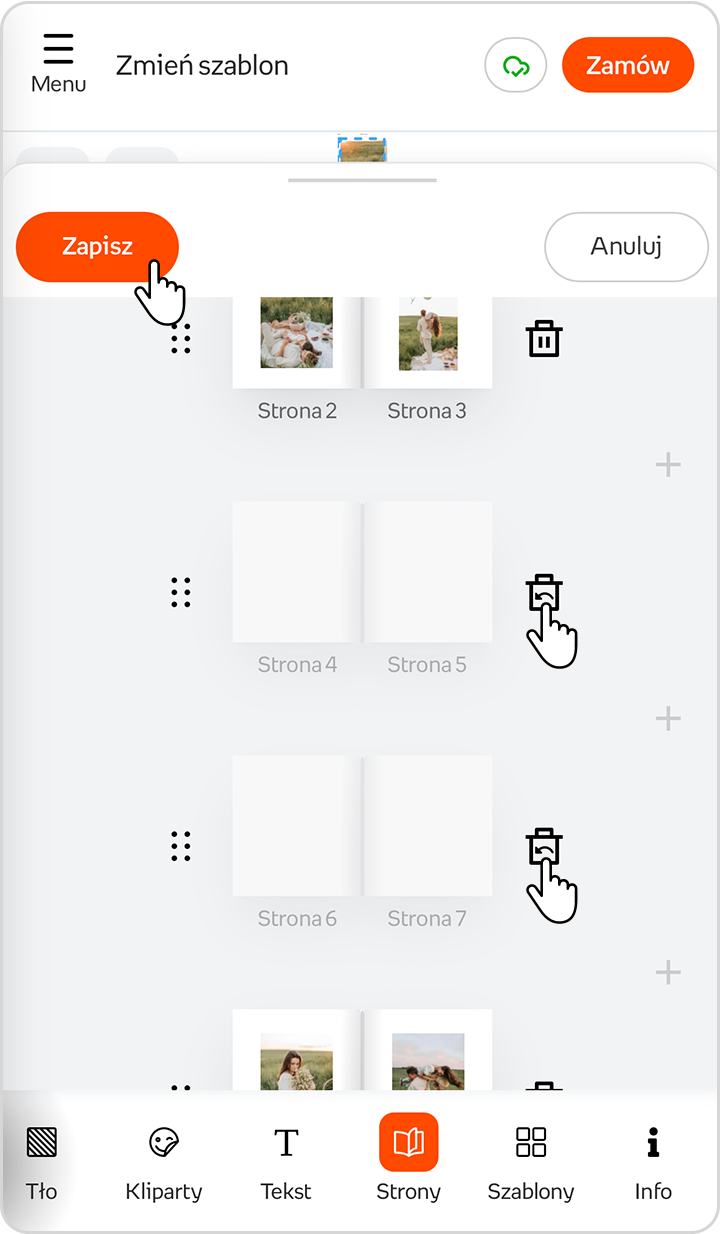
Всяко разгръщане има 6 точки. За да преместите страницата, хванете точките и ги плъзнете до желаното място.
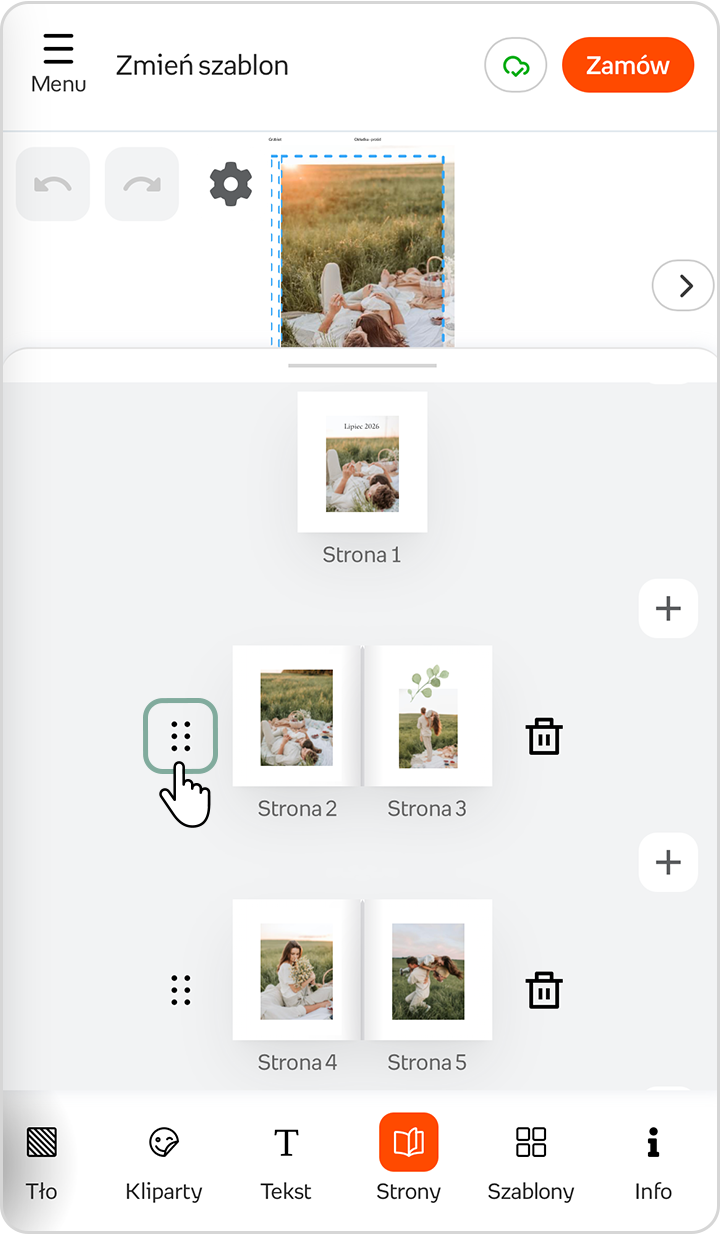
За да запазите фотоалбума си, влезте в профила си. Това автоматично ще направи всички ваши проекти достъпни в раздела „Моите проекти“.
Ако искате да завършите проекта си по-късно, можете да запазите връзката в горния ъгъл на редактора. Върнете се към нея по всяко време, за да продължите да работите по проекта си.
Дизайнът също ще бъде запазен в количката ви, след като преминете през касата и го добавите към нея.